Vos conversations ChatGPT.
Des fichiers utiles.
Exportez en PDF, Markdown, DOCX et JSON. Préservez le code, les tableaux et les formules — directement dans votre navigateur.
- Traitement local
- Aucun envoi de conversation
- Export gratuit sans compte
Une conversation. Quatre formats utiles.
Une même conversation, plusieurs formats à comparer.
ChatGPT vers PDF
Créez des PDF soignés avec blocs de code lisibles, formules LaTeX et modèles adaptés à la relecture ou au partage.
Exemple · Exporté avec ChatShell v1.0.0.24
Télécharger l’exempleGuide PDF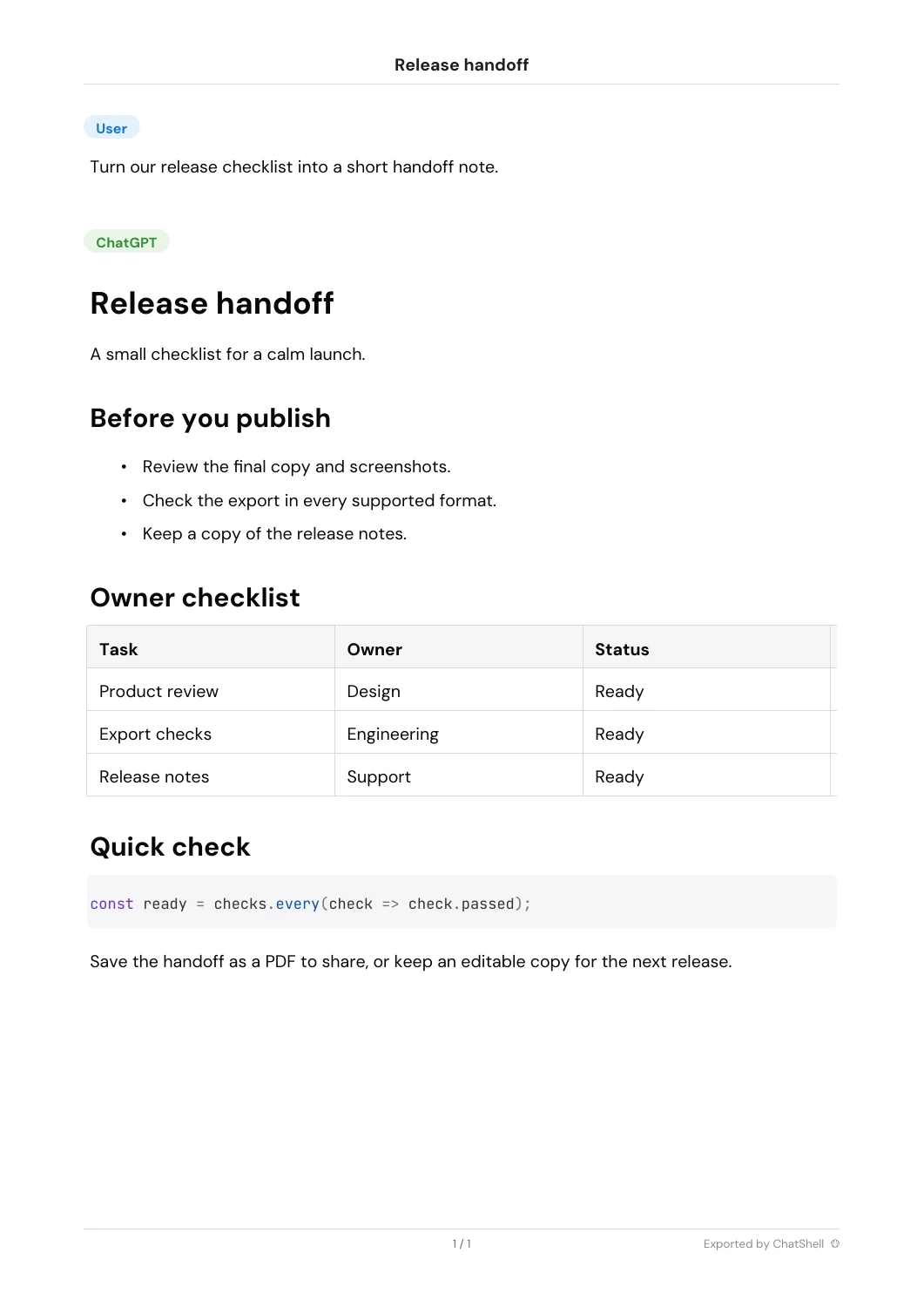
ChatGPT vers Markdown
Enregistrez un Markdown propre pour vos notes, documentations et bases de connaissances versionnées.
Exemple · Exporté avec ChatShell v1.0.0.24
Télécharger l’exempleGuide Markdown**🔵User**
Turn our release checklist into a short handoff note.
---
**🟢ChatGPT**
# Release handoff
A small checklist for a calm launch.
## Before you publish
* Review the final copy and screenshots.
* Check the export in every supported format.
* Keep a copy of the release notes.
## Owner checklist
| Task | Owner | Status |
| --- | --- | --- |
| Product review | Design | Ready |
| Export checks | Engineering | Ready |
| Release notes | Support | Ready |
## Quick check
```
const ready = checks.every(check => check.passed);
```
Save the handoff as a PDF to share, or keep an editable copy for the next release.
---
*Exported by ChatShell*
ChatGPT vers DOCX
Transformez les conversations en documents Word modifiables pour briefs, rapports et livraisons client.
Exemple · Exporté avec ChatShell v1.0.0.24
Télécharger l’exempleGuide DOCX[User]
Turn our release checklist into a short handoff note.
[ChatGPT]
Release handoff
A small checklist for a calm launch.
Before you publish
Review the final copy and screenshots.
Check the export in every supported format.
Keep a copy of the release notes.
Owner checklist
| Task | Owner | Status |
| Product review | Design | Ready |
| Export checks | Engineering | Ready |
| Release notes | Support | Ready |
Quick check
const ready = checks.every(check => check.passed);
Save the handoff as a PDF to share, or keep an editable copy for the next release.
Exported by ChatShell
ChatGPT vers JSON
Conservez des données de conversation structurées pour les sauvegardes, l'analyse et l'automatisation.
Exemple · Exporté avec ChatShell v1.0.0.24
Télécharger l’exempleGuide JSON{
"title": "Release handoff",
"mapping": {
"user": {
"id": "user",
"parent": null,
"children": [
"assistant"
],
"message": {
"author": {
"role": "user"
},
"content": {
"content_type": "text",
"parts": [
"Turn our release checklist into a short handoff note."
]
}
}
},
"assistant": {
"id": "assistant",
"parent": "user",
"children": [],
"message": {
"author": {
"role": "assistant"
},
"content": {
"content_type": "text",
"parts": [
"# Release handoff\n\nA small checklist for a calm launch.\n\n## Before you publish\n\n* Review the final copy and screenshots.\n* Check the export in every supported format.\n* Keep a copy of the release notes.\n\n## Owner checklist\n\n| Task | Owner | Status |\n| --- | --- | --- |\n| Product review | Design | Ready |\n| Export checks | Engineering | Ready |\n| Release notes | Support | Ready |\n\n## Quick check\n\n```\nconst ready = checks.every(check => check.passed);\n```\n\nSave the handoff as a PDF to share, or keep an editable copy for the next release.\n\n---\n\n\n\n*Exported by ChatShell*"
]
}
}
}
},
"current_node": "assistant"
}D’une bonne réponse à un fichier utile.
Choisissez une étape pour voir l’interface réelle, sans défilement automatique.
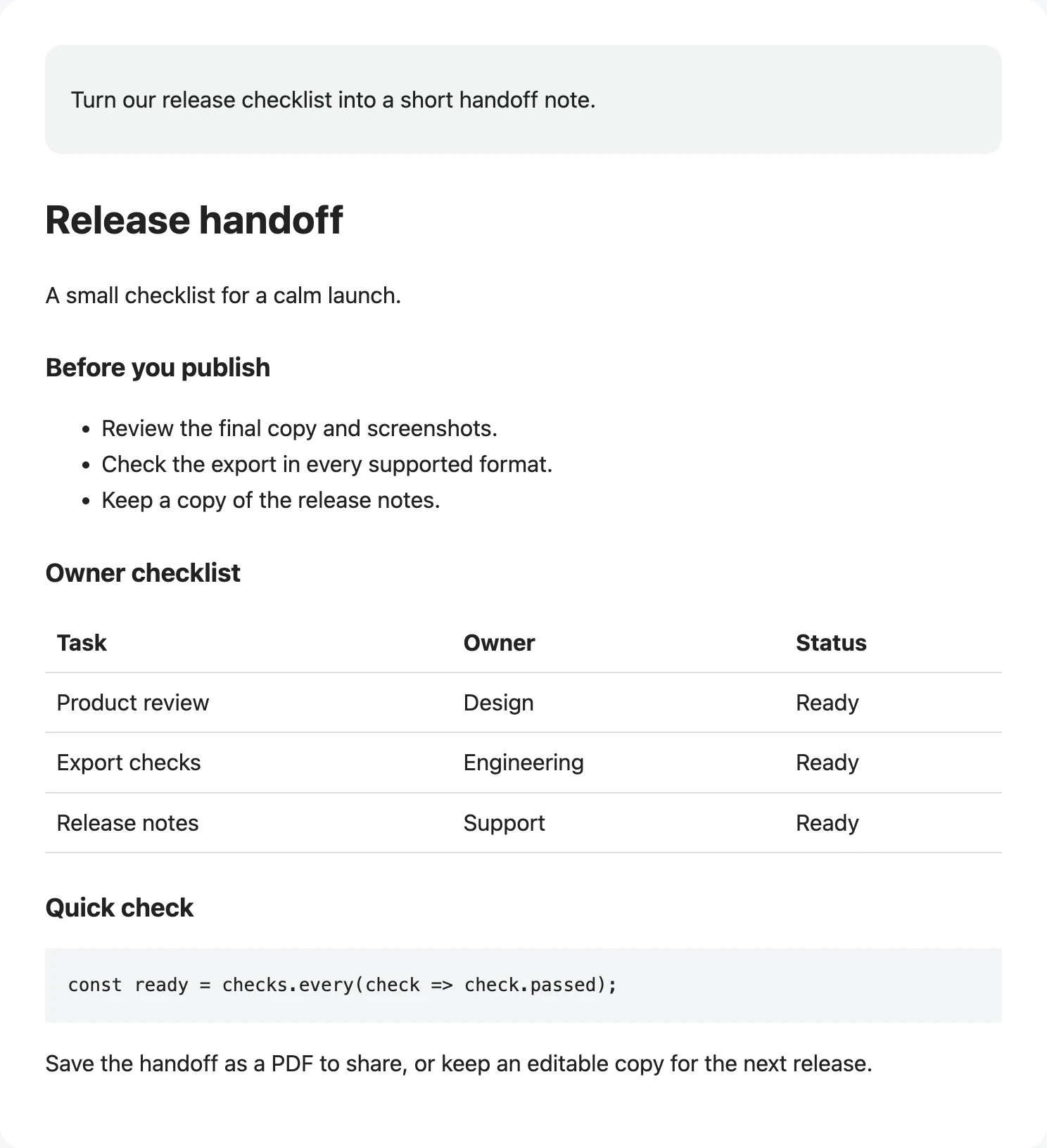
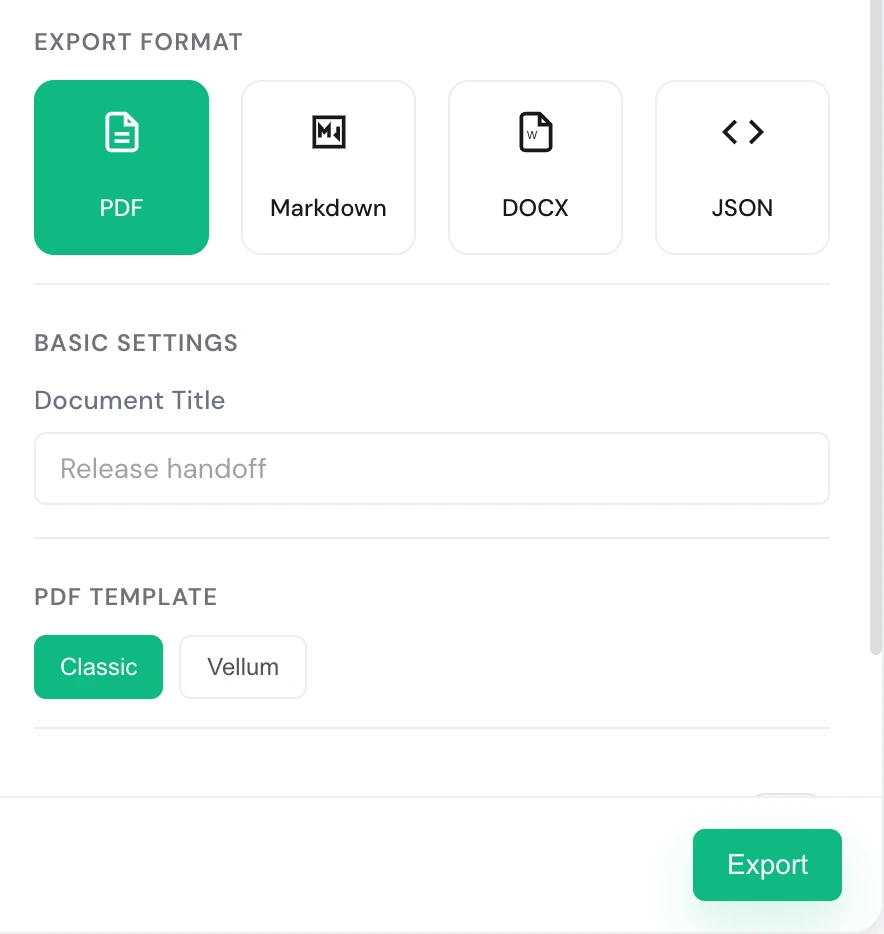
Commencez gratuitement. Exportez plus si besoin.
Gratuit
- ✓ PDF / MD / DOCX / JSON
- PDF : 3 exports/mois, autres formats : 5 exports/mois au total
- ✗ Filigrane inclus
- ✗ Export par lot et espaces d'équipe
Recommandé
Standard
- ✓ Export illimité · sans filigrane
- ✓ Horodatages et suppression des séparateurs
- ✗ Export par lot et espaces d'équipe
Pro
- ✓ Tout le contenu de Standard
- ✓ Export par lot
- ✓ Support des espaces d'équipe
- Les informations de carte et de facturation sont requises au paiement, même si le premier mois est à 0 $.
- Des taxes peuvent s'ajouter au paiement selon votre pays.
- Les paiements sont gérés par Creem.
- Un problème de paiement ? Écrivez à billing@chatshellexport.com
Quelques réponses à vos questions.
Toutes les données de conversation restent dans votre navigateur local. Nous ne pouvons ni les voir ni les stocker.
Tous les navigateurs basés sur Chromium, comme Chrome, Edge, Brave ou Arc, sont pris en charge.
L'export d'une conversation prend en charge PDF, Markdown, DOCX et JSON ; l'export par lot prend en charge HTML, Markdown, DOCX et JSON.
Seule l'autorisation storage est utilisée pour enregistrer les préférences et les informations de licence. L'export fonctionne uniquement sur chatgpt.com et contacte le service de licence pour l'activation et la vérification.
ChatShell est passé du flux d'impression du navigateur à son moteur PDF intégré, qui génère les PDF directement dans votre navigateur. L'extension peut charger des fichiers de police depuis des CDN autorisés pour le chinois, les symboles mathématiques et d'autres écritures.
ChatShell propose désormais les modèles Classic et Vellum. Classic reste plus proche de la structure originale de la conversation ChatGPT, avec une densité d’information plus élevée, idéal pour la sauvegarde, la relecture et la conservation du contexte complet. Vellum utilise une typographie plus douce et de généreux espaces blancs, parfait pour la lecture longue et le partage.
Gardez votre prochaine conversation.
Enregistrez les réponses à relire. Commencez gratuitement sur Chrome ou Edge.
support@chatshellexport.com