Démarrage rapide
Exporter votre première conversation ChatGPT
Sept étapes courtes, de l'installation au fichier enregistré. Chaque étape vous dit ce que vous devez voir, pour confirmer que tout a fonctionné.
Avant de commencer
- Utilisez Chrome ou un autre navigateur Chromium (Edge, Brave, Arc). ChatShell fonctionne uniquement sur chatgpt.com.
- Installez ChatShell depuis le Chrome Web Store. Si chatgpt.com était déjà ouvert, rechargez cet onglet une fois.
Exporter votre première conversation ChatGPT
-
Acceptez la notice de confidentialité (première fois uniquement)
Lors de la première utilisation, ChatShell ouvre un nouvel onglet intitulé « Bienvenue dans ChatShell ». Cliquez sur Accepter et commencer à utiliser ChatShell, puis revenez à votre onglet ChatGPT.
Ce que vous devez voir : un message indiquant que votre consentement a été enregistré. Si vous cliquez sur « Pas maintenant », ChatShell reste désactivé et vous redemandera la prochaine fois.
- Ouvrez la conversation à enregistrer Sur chatgpt.com, cliquez sur une conversation dans la barre latérale gauche pour afficher ses messages. Si aucune conversation n'est ouverte, ChatShell indique « Veuillez d'abord ouvrir une conversation ».
-
Ouvrez ChatShell
Au choix :
- Cliquez sur le bouton rond en forme de coquillage au bord droit de la page ChatGPT (au survol, « Exporter la conversation » s'affiche). Vous pouvez le déplacer ; si vous le déposez au bord de l'écran, il s'y ancre et se masque partiellement jusqu'à ce que vous le survoliez.
- Cliquez sur l'icône ChatShell dans la barre d'outils du navigateur (dans le menu en forme de pièce de puzzle si elle n'est pas épinglée).
- Appuyez sur Alt+Shift+E sous Windows et Linux, ou Option+Shift+E sur Mac.
Ce que vous devez voir : une fenêtre « ChatShell · Elegant Chat Exporter » avec Conversation actuelle, Export par lot, Préférences, Compte et À propos à gauche.
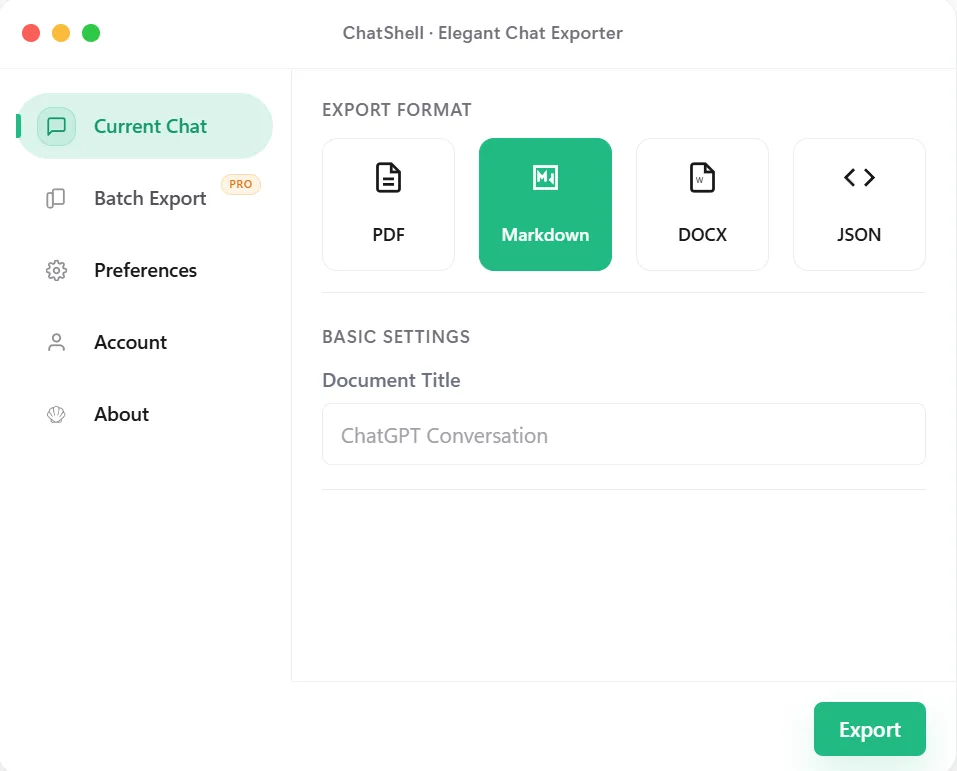
L'onglet Conversation actuelle : choisissez un format, puis cliquez sur Exporter. -
Choisissez un format
Dans l'onglet Conversation actuelle, choisissez PDF, Markdown, DOCX ou JSON. Vous pouvez aussi modifier le titre du document, qui devient le nom du fichier.
Ce que vous devez voir : le format choisi devient vert. Le format PDF affiche des options supplémentaires comme le modèle de PDF.
Vous hésitez ? Le PDF est idéal pour partager, Markdown pour les notes, DOCX pour modifier dans Word et JSON pour les sauvegardes. Consultez les guides PDF, Markdown, DOCX et JSON.
-
Cliquez sur Exporter
Appuyez sur le bouton vert Exporter en bas à droite de la fenêtre et gardez l'onglet ouvert.
Ce que vous devez voir : un message de progression comme « Préparation de l'export… » ou « Génération du PDF… », puis l'avis que votre fichier a été exporté avec succès.
-
Retrouvez votre fichier
ChatShell remet le fichier à votre navigateur : il arrive donc là où Chrome enregistre les téléchargements (en général le dossier Téléchargements). Ouvrez
chrome://downloadspour le voir et ouvrir son dossier. Si Chrome est réglé sur « Toujours demander où enregistrer les fichiers », une boîte de dialogue d'enregistrement s'affiche à la place.Ce que vous devez voir : un nouveau fichier portant le titre de votre conversation, avec l'extension .pdf, .md, .docx ou .json. Les très grands PDF sont découpés en plusieurs parties, regroupées dans un seul .zip.
- Ouvrez-le Double-cliquez sur le fichier. Votre conversation est enregistrée sur votre ordinateur ; ChatShell ne téléverse aucun contenu de conversation.
Limites gratuites et payantes
Standard mensuel : premier mois à $0 avec le code CHATSHELL, puis $4/mois. Le code est inclus dans le lien ; saisissez-le s’il manque.
| Offre | Exports de conversations uniques | Comprend aussi |
|---|---|---|
| Gratuit | 3 exports PDF et 5 dans d'autres formats par mois | Les exports portent un filigrane ChatShell |
| Standard ($4/mois) | Illimités | Sans filigrane, horodatage, suppression des séparateurs |
| Pro ($8/mois) | Illimités | Tout Standard, plus l'export par lot et l'export d'espaces d'équipe |
Le quota gratuit se réinitialise au début de chaque mois calendaire. Une fois épuisé, ChatShell affiche « Limite mensuelle atteinte ». Voir les tarifs et l'activation et la facturation.
Un problème ?
Rien ne se passe au clic, le raccourci ne répond pas ou aucun fichier n'apparaît ? Consultez le dépannage. Vous pouvez aussi écrire à support@chatshellexport.com.