Confirmer l’espace et les accès
Connectez-vous au compte ChatGPT qui peut ouvrir les conversations voulues. ChatShell utilise ses droits existants ; une licence Pro ne donne aucun droit administrateur ni accès aux chats privés des autres membres.
Export d’espace d’équipe
Exportez les conversations auxquelles votre compte a accès dans l’espace d’équipe. Nécessite Pro.
Connectez-vous au compte ChatGPT qui peut ouvrir les conversations voulues. ChatShell utilise ses droits existants ; une licence Pro ne donne aucun droit administrateur ni accès aux chats privés des autres membres.
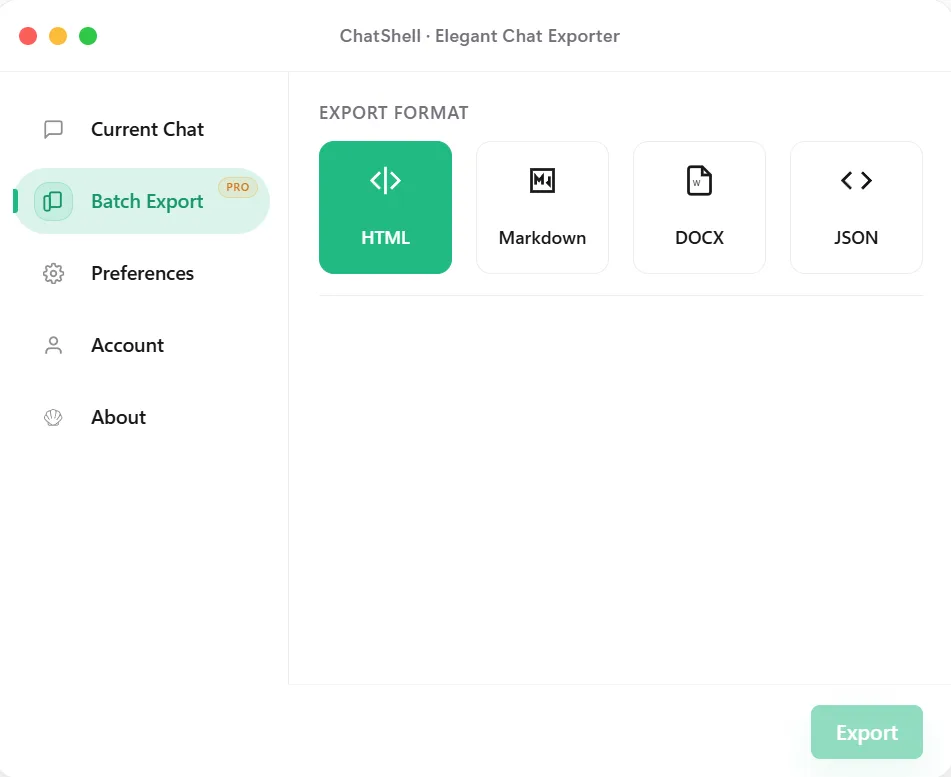
Ouvrez ChatShell → Export en lot, puis sélectionnez l’option d’équipe et l’espace disponible. Choisissez toutes les conversations accessibles ou certaines seulement. Vérifiez l’espace et le nombre sélectionné avant de commencer.
Choisissez HTML pour le navigateur, Markdown pour les notes, DOCX pour Word ou JSON pour les scripts. Lancez l’export, choisissez où enregistrer le ZIP et gardez l’onglet ouvert. Le PDF par lot n’est pas pris en charge.
Décompressez le ZIP, ouvrez des conversations représentatives et consultez les éventuels rapports failed-conversations.json ou missing-images.json. Conservez les pièces jointes originales nécessaires séparément et vérifiez les droits de partage du dossier.
Questions fréquentes
Non. L’export se limite aux conversations accessibles au compte connecté. Appartenir à l’espace ne rend pas les conversations de chaque membre accessibles.
Vérifiez que le bon compte ChatGPT est connecté et peut ouvrir l’espace. Actualisez ChatGPT puis rouvrez ChatShell. Si le problème persiste, transmettez au support le navigateur, la version de l’extension et le message exact.
Oui. ChatShell crée l’archive dans votre navigateur et récupère les conversations accessibles auprès de ChatGPT. Les vérifications de licence sont distinctes et ne contiennent pas leur texte.
Voir l’export en lot pour les formats et les reprises, ou activation et facturation pour activer Pro.