Ouvrir l’export en lot
Connectez-vous à ChatGPT, ouvrez ChatShell et activez votre licence Pro dans Compte. Ouvrez Export en lot et choisissez l’espace personnel ou d’équipe concerné.
Export en lot
Sélectionnez plusieurs conversations et exportez-les ensemble en HTML, Markdown, DOCX ou JSON. Nécessite Pro.
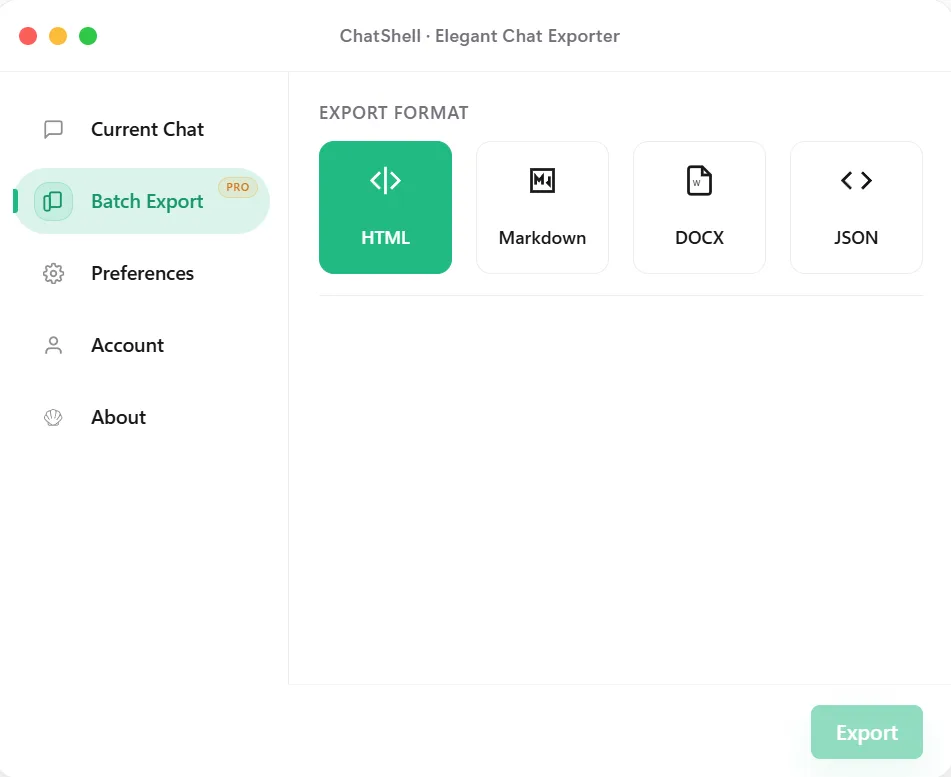
Connectez-vous à ChatGPT, ouvrez ChatShell et activez votre licence Pro dans Compte. Ouvrez Export en lot et choisissez l’espace personnel ou d’équipe concerné.
Choisissez Toutes les conversations pour la liste disponible, ou Conversations sélectionnées → Choisir les conversations. Recherchez par titre ou identifiant, cochez les résultats voulus, puis cliquez sur Terminé.
Sélectionnez HTML, Markdown, DOCX ou JSON, puis Démarrer l’export en lot. Choisissez un emplacement et gardez l’onglet ouvert jusqu’à la fin. Le PDF est réservé à une conversation, pas au mode par lot.
Décompressez le ZIP, comparez le nombre de fichiers à votre sélection et ouvrez-en plusieurs. Le cas échéant, failed-conversations.json indique les conversations à réessayer et missing-images.json les images conservées sous forme de liens.
Questions fréquentes
HTML se lit dans un navigateur, Markdown convient aux notes, DOCX à Word et JSON aux scripts. Chaque mode crée un ZIP contenant des fichiers de conversation, sans les fusionner en un document unique.
ChatGPT peut limiter le débit des requêtes. Laissez l’onglet ouvert pendant que ChatShell attend et reprend. En cas d’échec, consultez le rapport et réessayez avec moins de conversations. Un ZIP téléchargé peut ne contenir qu’un résultat partiel.
Non. Seules les conversations accessibles à votre compte dans le périmètre choisi sont exportées. Cela ne récupère pas les chats supprimés, n’ouvre pas les conversations privées des autres membres et ne s’exécute pas selon un calendrier. Conservez les pièces jointes originales importantes séparément.
Pour une routine régulière, consultez le processus de sauvegarde. Pour une demande de données du compte, voir comment vérifier une sauvegarde de conversations.