تأكيد المساحة والصلاحيات
سجّل الدخول بحساب ChatGPT الذي يستطيع فتح المحادثات المطلوبة. يستخدم ChatShell صلاحيات هذا الحساب الحالية؛ لا يمنح Pro صلاحيات إدارة ولا يكشف محادثات الأعضاء الخاصة.
تصدير مساحة الفريق
صدّر المحادثات التي يحق لحسابك الوصول إليها في مساحة الفريق. يتطلب Pro.
سجّل الدخول بحساب ChatGPT الذي يستطيع فتح المحادثات المطلوبة. يستخدم ChatShell صلاحيات هذا الحساب الحالية؛ لا يمنح Pro صلاحيات إدارة ولا يكشف محادثات الأعضاء الخاصة.
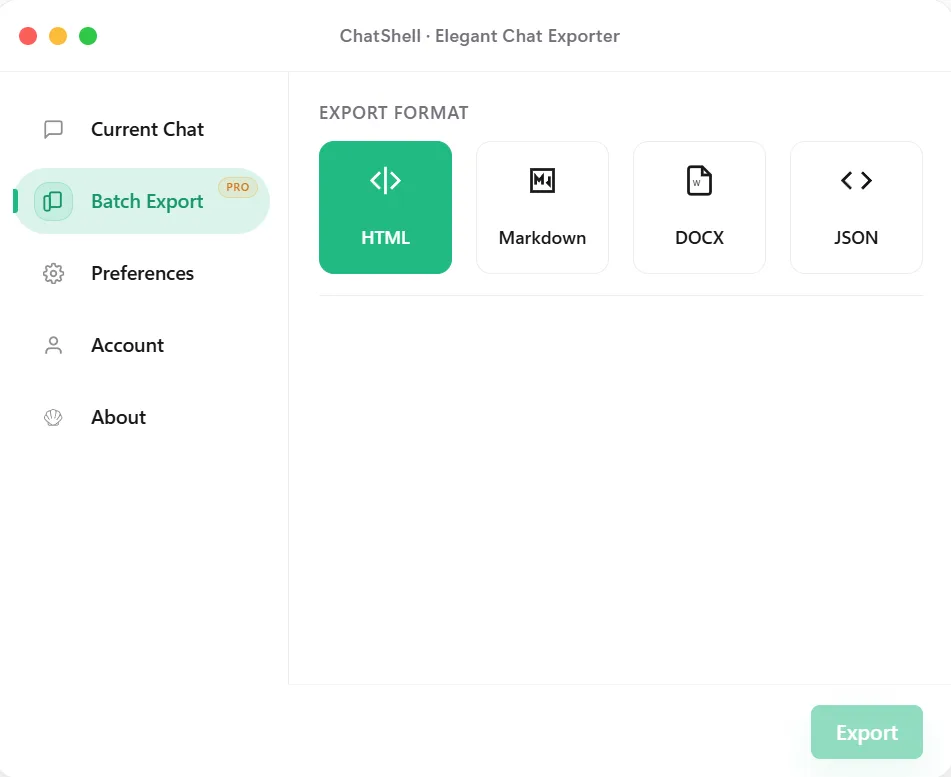
افتح ChatShell ثم التصدير الدفعي واختر خيار الفريق ومساحة العمل المتاحة. حدد جميع المحادثات المتاحة أو محادثات بعينها، وتأكد من المساحة والعدد قبل البدء.
اختر HTML للمتصفح أو Markdown للملاحظات أو DOCX للتحرير في Word أو JSON للبرامج النصية. ابدأ التصدير وحدد مكان ZIP واترك علامة التبويب مفتوحة حتى الانتهاء. لا يوجد تصدير PDF دفعي.
فك ضغط ZIP وافتح عينة ممثلة من المحادثات وراجع تقارير failed-conversations.json أو missing-images.json إن وُجدت. احفظ المرفقات الأصلية اللازمة منفصلة وتحقق من أذونات مشاركة المجلد.
أسئلة شائعة
لا. يقتصر التصدير على المحادثات المتاحة للحساب المسجّل دخوله. العضوية في المساحة وحدها لا تتيح محادثات جميع الأعضاء.
تأكد من الحساب الصحيح وقدرته على فتح المساحة في ChatGPT. حدّث ChatGPT وأعد فتح ChatShell. إذا استمرت المشكلة، أرسل للدعم اسم المتصفح وإصدار الإضافة ونص الرسالة الدقيق.
نعم. ينشئ ChatShell الأرشيف في المتصفح ويجلب المحادثات المتاحة من ChatGPT. فحوص الترخيص منفصلة ولا تتضمن نص المحادثة.
راجع التصدير الدفعي للصيغ وإعادة المحاولة، أو التفعيل والفوترة لتفعيل Pro.