البدء السريع
تصدير أول محادثة من ChatGPT
من التثبيت إلى حفظ الملف في 7 خطوات قصيرة. تخبرك كل خطوة بما يفترض أن تراه، لتتأكد من نجاح العملية.
قبل أن تبدأ
- استخدم Chrome أو أي متصفح آخر بنواة Chromium (Edge وBrave وArc). يعمل ChatShell على chatgpt.com فقط.
- ثبّت ChatShell من متجر Chrome الإلكتروني. إذا كان chatgpt.com مفتوحًا قبل التثبيت، فحدّث ذلك التبويب مرة واحدة.
تصدير أول محادثة من ChatGPT
-
وافق على بيان الخصوصية (لأول مرة فقط)
عند أول استخدام، يفتح ChatShell تبويبًا جديدًا بعنوان «مرحبًا بك في ChatShell». انقر أوافق على ما ورد أعلاه وأبدأ الاستخدام، ثم عد إلى تبويب ChatGPT.
ما يفترض أن تراه: رسالة «تم حفظ الموافقة». إذا نقرت «ليس الآن» يبقى ChatShell مغلقًا ويسألك مرة أخرى عند الاستخدام التالي.
- افتح المحادثة التي تريد حفظها انقر إحدى المحادثات في الشريط الجانبي الأيسر في chatgpt.com لتظهر الرسائل في الصفحة. إذا لم تفتح أي محادثة، سيعرض ChatShell الرسالة «يرجى فتح محادثة أولاً».
-
افتح ChatShell
تصلح أي من الطرق التالية:
- انقر زر الصدفة الدائري على الحافة اليمنى لصفحة ChatGPT (يظهر عند التمرير فوقه «تصدير المحادثة الحالية»). الزر قابل للسحب؛ وعند سحبه إلى حافة الشاشة يلتصق بها ويختفي جزئيًا، ويعود للظهور عند تمرير الماوس فوقه.
- انقر أيقونة ChatShell في شريط أدوات المتصفح (إذا لم تكن مثبّتة فستجدها في قائمة أيقونة الأحجية).
- في Windows وLinux اضغط Alt+Shift+E، وفي Mac اضغط Option+Shift+E.
ما يفترض أن تراه: نافذة تصدير في جانبها «المحادثة الحالية والتصدير الدفعي والتفضيلات والحساب وحول».
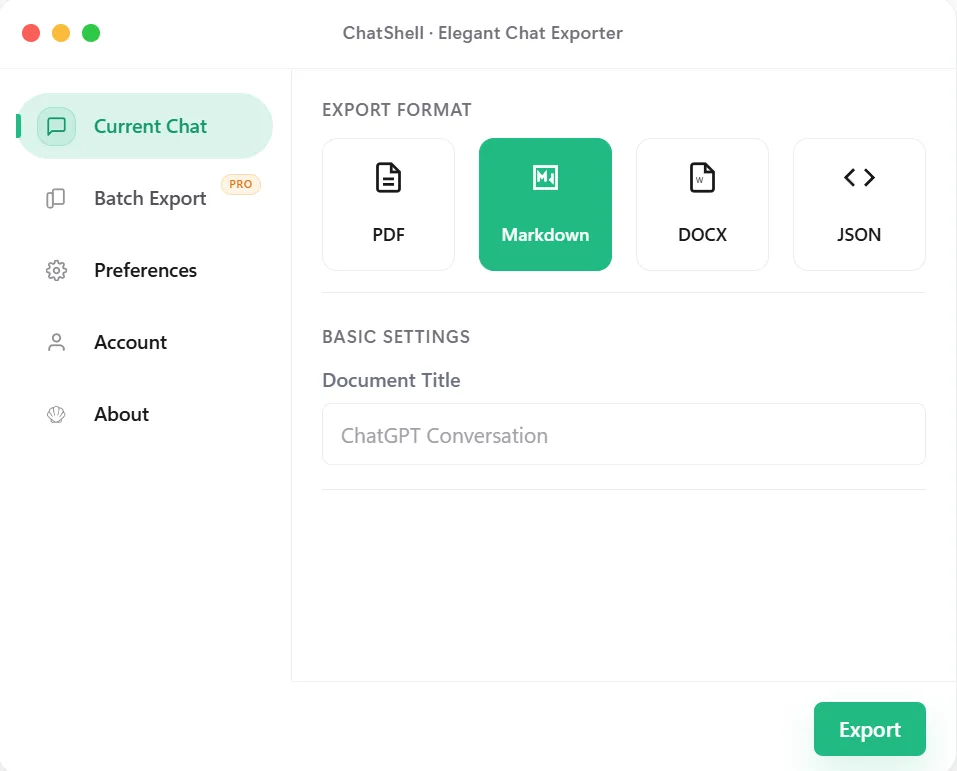
صفحة «المحادثة الحالية»: اختر الصيغة ثم انقر تصدير. -
اختر الصيغة
في صفحة «المحادثة الحالية» اختر PDF أو Markdown أو DOCX أو JSON. يمكنك أيضًا تعديل عنوان المستند، وهو في الوقت نفسه اسم الملف.
ما يفترض أن تراه: تتحول الصيغة المحددة إلى اللون الأخضر. وعند اختيار PDF تظهر خيارات إضافية مثل قالب PDF.
لست متأكدًا أيّها تختار؟ صيغة PDF مناسبة للمشاركة، وMarkdown للملاحظات، وDOCX للتحرير في Word، وJSON للنسخ الاحتياطي. راجع أدلة PDF وMarkdown وDOCX وJSON.
-
انقر تصدير
انقر الزر الأخضر تصدير في أسفل النافذة، وأبقِ التبويب مفتوحًا.
ما يفترض أن تراه: مؤشر تقدم مثل «جارٍ تجهيز التصدير…» أو «جارٍ إنشاء PDF…»، ثم رسالة تفيد بنجاح تصدير الملف.
-
اعثر على الملف
يسلّم ChatShell الملف إلى تنزيلات المتصفح، لذا سيظهر في موقع التنزيل في Chrome (عادةً مجلد «التنزيلات»). افتح
chrome://downloadsفي شريط العنوان لعرضه وفتح المجلد المحتوي له. وإذا كان Chrome مضبوطًا على «السؤال عن مكان حفظ كل ملف قبل التنزيل»، فسيظهر مربع حوار الحفظ.ما يفترض أن تراه: ملفًا جديدًا يحمل عنوان المحادثة وبالامتداد .pdf أو .md أو .docx أو .json. وتُقسَّم ملفات PDF الطويلة جدًا إلى أجزاء متعددة تُنزَّل مجتمعةً في ملف .zip واحد.
- افتح الملف انقر نقرًا مزدوجًا على الملف. يبقى محتوى المحادثة محفوظًا على جهازك، ولا يرفع ChatShell محتوى الدردشة إطلاقًا.
حصص المجانية والمدفوعة
Standard الشهري: الشهر الأول $0 باستخدام CHATSHELL، ثم $4 شهريًا. يتضمن رابط الدفع الرمز؛ أدخله إذا لم يظهر.
| الخطة | تصدير المحادثة الواحدة | أخرى |
|---|---|---|
| المجانية | 3 ملفات PDF و5 ملفات بالصيغ الأخرى شهريًا | ملفات التصدير تحمل علامة ChatShell المائية |
| Standard ($4 شهريًا) | بلا حدود | بلا علامة مائية، مع الطوابع الزمنية وإزالة الخطوط الفاصلة |
| Pro ($8 شهريًا) | بلا حدود | كل مزايا Standard، إضافة إلى التصدير الدفعي وتصدير مساحة الفريق |
تُعاد حصة المجانية في بداية كل شهر ميلادي، وعند نفادها يعرض ChatShell رسالة «اكتملت حصة هذا الشهر». راجع الأسعار والتفعيل والفوترة.
هل واجهت مشكلة؟
النقر لا يستجيب، أو الاختصار لا يعمل، أو الملف لم يظهر؟ راجع صفحة استكشاف الأخطاء وإصلاحها، أو راسلنا على support@chatshellexport.com.