ワークスペースと権限を確認する
必要な会話を開ける ChatGPT アカウントでログインします。ChatShell は既存のアクセス権を使います。Pro ライセンスは管理者権限を付与せず、他のメンバーの非公開会話も表示しません。
チームワークスペースのエクスポート
チームワークスペース内でアクセス権のある会話を出力します。Pro が必要です。
必要な会話を開ける ChatGPT アカウントでログインします。ChatShell は既存のアクセス権を使います。Pro ライセンスは管理者権限を付与せず、他のメンバーの非公開会話も表示しません。
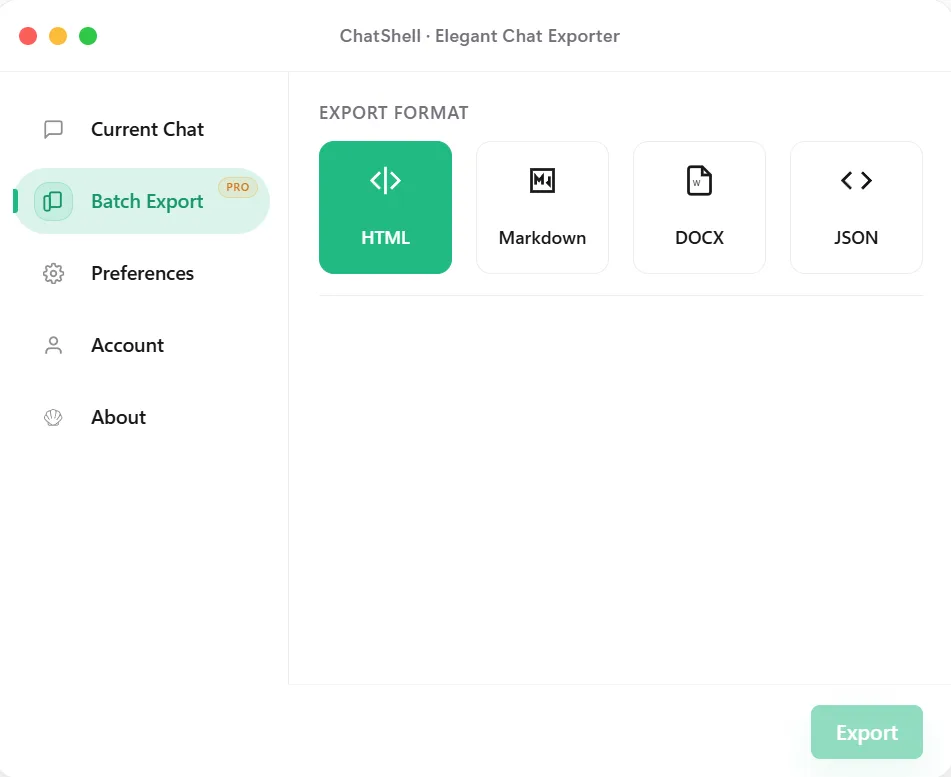
ChatShell →「一括エクスポート」でチームのオプションと利用可能なワークスペースを選びます。全件または特定の会話を選択し、開始前にワークスペースと件数を確認します。
ブラウザー閲覧は HTML、ノートは Markdown、Word 編集は DOCX、スクリプトは JSON を選びます。一括出力を開始し、ZIP の保存先を指定して完了までタブを開きます。一括 PDF には対応しません。
ZIP を展開して代表的な会話を開き、failed-conversations.json や missing-images.json があれば確認します。必要な元の添付ファイルも別に保管し、保存先フォルダーの共有権限を確認してください。
よくある質問
いいえ。ログイン中のアカウントがアクセスできる会話だけです。ワークスペースに所属していても、全メンバーの会話が見えるわけではありません。
正しい ChatGPT アカウントでログインし、そのワークスペースを開けることを確認します。ChatGPT を再読み込みして ChatShell を開き直してください。解決しなければ、ブラウザー、拡張機能のバージョン、正確なメッセージをサポートに伝えます。
はい。ChatShell はブラウザー内でアーカイブを作成し、アクセス可能な会話を ChatGPT から取得します。ライセンス確認は別処理で、会話本文を含みません。