ChatGPT-Team-Workspace-Gespräche exportieren

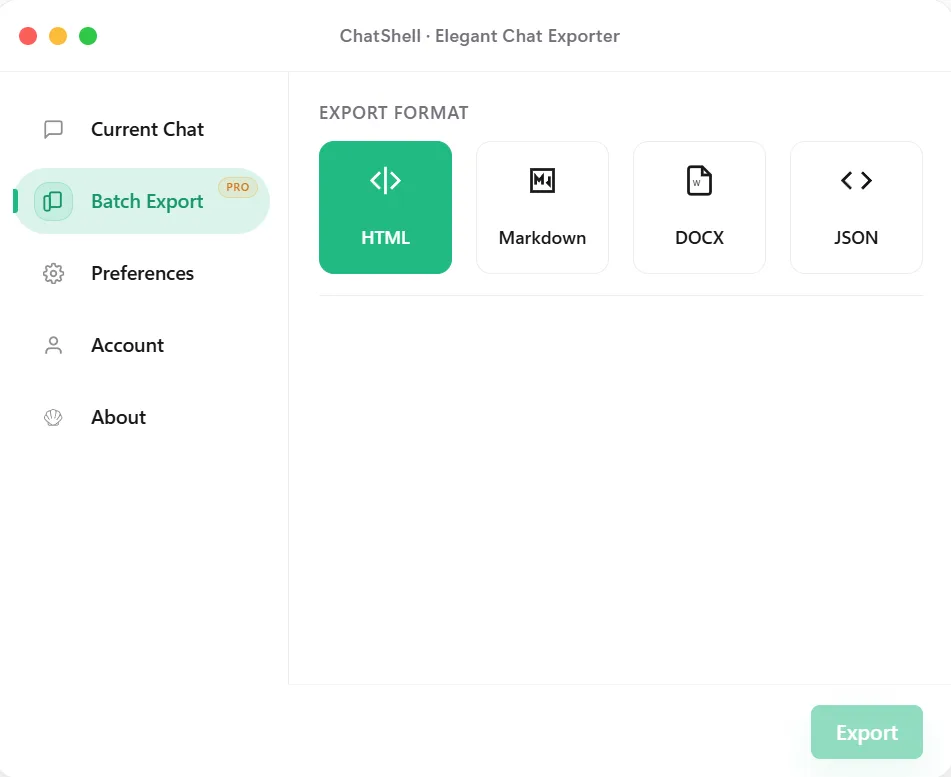
Exportieren Sie Gespräche, auf die Sie in Ihrem ChatGPT-Team-Workspace zugreifen dürfen. Pro erforderlich.

ChatShell exportiert ChatGPT-Team-Workspace-Gespräche

ChatGPT-Projektgespräche regelmäßig sichern

Nach einem Ergebnis speichern

Exportieren Sie Entscheidungen oder brauchbare Entwürfe in den Projektordner. Verwenden Sie Thema und Datum im Dateinamen. Markdown eignet sich zum Weiterbearbeiten, PDF für eine Lesefassung.

Regelmäßig nachsehen

ChatShell führt keine automatisch geplanten Sicherungen aus. Der Pro-Stapelexport unterstützt HTML, Markdown, DOCX und JSON, aber kein PDF. Auch im Workspace sind nur Gespräche verfügbar, auf die Ihr Konto zugreifen darf.

Ergebnisse abgleichen

Vergleichen Sie Anzahl und Titel der ausgewählten Gespräche und wiederholen Sie fehlgeschlagene Exporte. Prüfen Sie Anfang und Ende eines langen Gesprächs. Falls missing-images.json enthalten ist, kontrollieren Sie die fehlenden Bilder. Wichtige Anhänge separat sichern.

Eine weitere Kopie behalten

Kopieren Sie den Ordner an einen anderen kontrollierten Speicherort und öffnen Sie dort testweise Dateien. Prüfen Sie bei Cloud- und Freigabeordnern die Zugriffsrechte.

Fragen zum Team-Workspace-Export

Warum Team-Workspace-Chats exportieren?

Weil geteilte Threads oft Teil des Projektgedächtnisses werden und der Kontext später schwer zu rekonstruieren ist.

Ist es nur für den persönlichen Gebrauch?

Exportieren Sie Gespräche, auf die Sie in Ihrem ChatGPT-Team-Workspace zugreifen dürfen. Pro erforderlich.

Bleibt der Export lokal?

Ja. ChatShell hält den Export-Fluss lokal im Browser und sendet keine Inhalte an Entwicklerserver.