Confirmar o espaço e as permissões
Entre na conta do ChatGPT que consegue abrir as conversas necessárias. O ChatShell usa as permissões existentes; Pro não concede acesso de administrador nem revela chats privados de outros membros.
Exportação do espaço de equipe
Exporte as conversas às quais sua conta tem acesso no espaço de equipe. Requer Pro.
Entre na conta do ChatGPT que consegue abrir as conversas necessárias. O ChatShell usa as permissões existentes; Pro não concede acesso de administrador nem revela chats privados de outros membros.
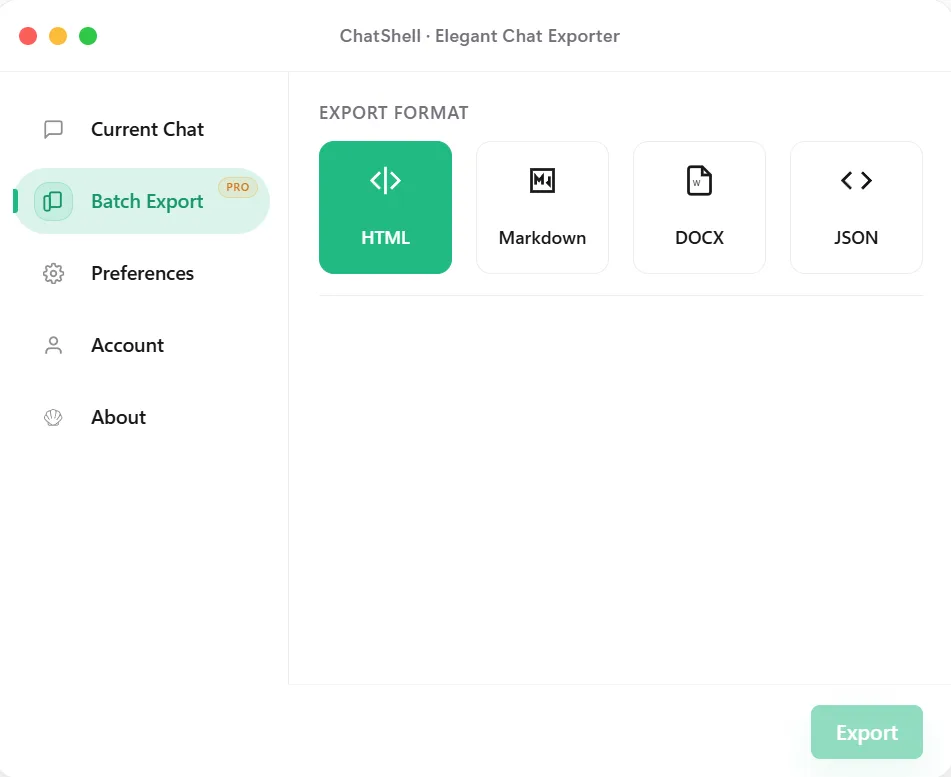
Abra ChatShell → Exportação em lote, escolha a opção de equipe e o espaço disponível. Selecione todas as conversas acessíveis ou apenas algumas. Confira o espaço e a quantidade antes de iniciar.
Escolha HTML para leitura no navegador, Markdown para notas, DOCX para Word ou JSON para scripts. Inicie o lote, escolha onde salvar o ZIP e mantenha a aba aberta. Não há exportação de PDF em lote.
Extraia o ZIP, abra conversas representativas e confira os relatórios failed-conversations.json ou missing-images.json, quando presentes. Salve os anexos originais necessários à parte e verifique as permissões da pasta compartilhada.
Perguntas frequentes
Não. A exportação se limita às conversas acessíveis à conta conectada. Fazer parte do espaço não dá acesso às conversas de todos os membros.
Confirme a conta do ChatGPT e se ela consegue abrir o espaço. Atualize o ChatGPT e reabra o ChatShell. Se o problema continuar, informe ao suporte o navegador, a versão da extensão e a mensagem exata.
Sim. O ChatShell gera o arquivo no navegador e obtém do ChatGPT as conversas acessíveis. As verificações de licença são separadas e não incluem o texto das conversas.
Veja exportação em lote para formatos e novas tentativas, ou ativação e cobrança para ativar Pro.