Confirmar el espacio y los permisos
Accede con la cuenta de ChatGPT que pueda abrir los chats necesarios. ChatShell usa sus permisos existentes; Pro no concede acceso de administrador ni muestra chats privados de otros miembros.
Exportación del espacio de equipo
Exporta conversaciones a las que tu cuenta tenga acceso en el espacio de equipo. Requiere Pro.
Accede con la cuenta de ChatGPT que pueda abrir los chats necesarios. ChatShell usa sus permisos existentes; Pro no concede acceso de administrador ni muestra chats privados de otros miembros.
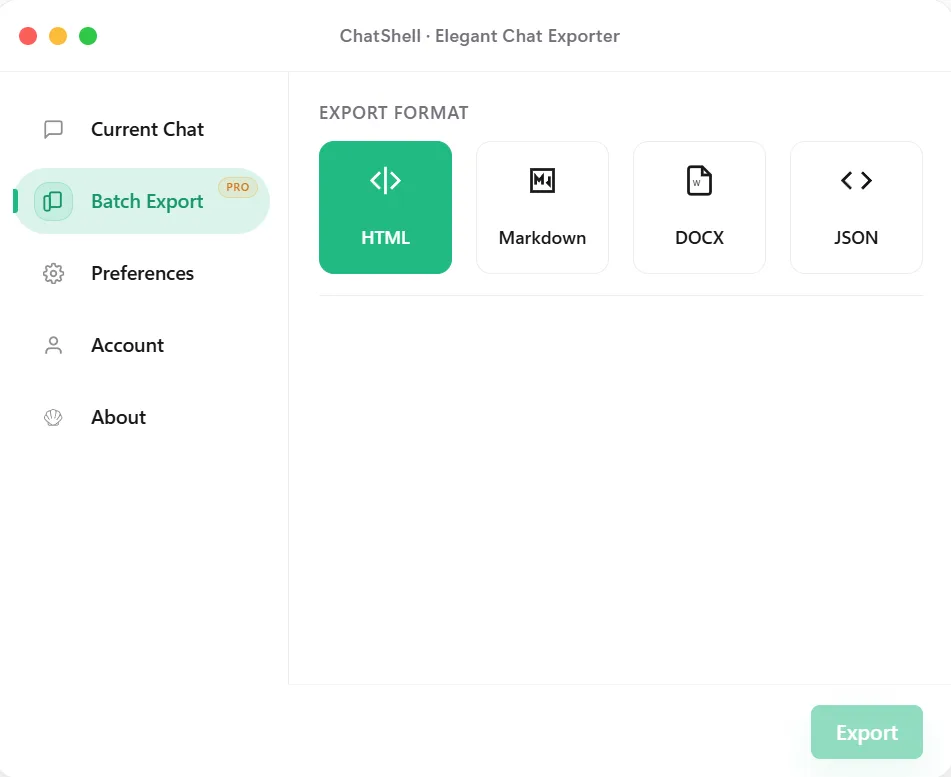
Abre ChatShell → Exportación en lote, elige la opción de equipo y un espacio disponible. Selecciona todos los chats accesibles o solo algunos. Confirma el espacio y el número seleccionado antes de iniciar.
Usa HTML para leer en navegador, Markdown para notas, DOCX para Word o JSON para scripts. Inicia el lote, selecciona dónde guardar el ZIP y deja la pestaña abierta hasta terminar. No admite PDF en lote.
Descomprime el ZIP, abre conversaciones representativas y revisa los informes failed-conversations.json o missing-images.json, si aparecen. Guarda aparte los adjuntos originales necesarios y comprueba los permisos de la carpeta compartida.
Preguntas frecuentes
No. Solo las conversaciones accesibles para la cuenta conectada. Ser miembro del espacio no da acceso a todos los chats de los demás miembros.
Confirma que has iniciado sesión en la cuenta correcta y que puedes abrir el espacio en ChatGPT. Recarga ChatGPT y vuelve a abrir ChatShell. Si sigue sin aparecer, envía a soporte el navegador, la versión de la extensión y el mensaje exacto.
Sí. ChatShell crea el archivo en tu navegador y obtiene los chats accesibles desde ChatGPT. Las comprobaciones de licencia son independientes y no incluyen el texto de las conversaciones.
Consulta exportación en lote para formatos y reintentos, o activación y facturación para activar Pro.