فتح التصدير الدفعي
سجّل الدخول إلى ChatGPT وافتح ChatShell وفعّل ترخيص Pro من الحساب. افتح التصدير الدفعي واختر مساحة العمل الشخصية أو مساحة الفريق المطلوبة.
التصدير الدفعي
اختر عدة محادثات وصدّرها معًا بصيغة HTML أو Markdown أو DOCX أو JSON. يتطلب Pro.
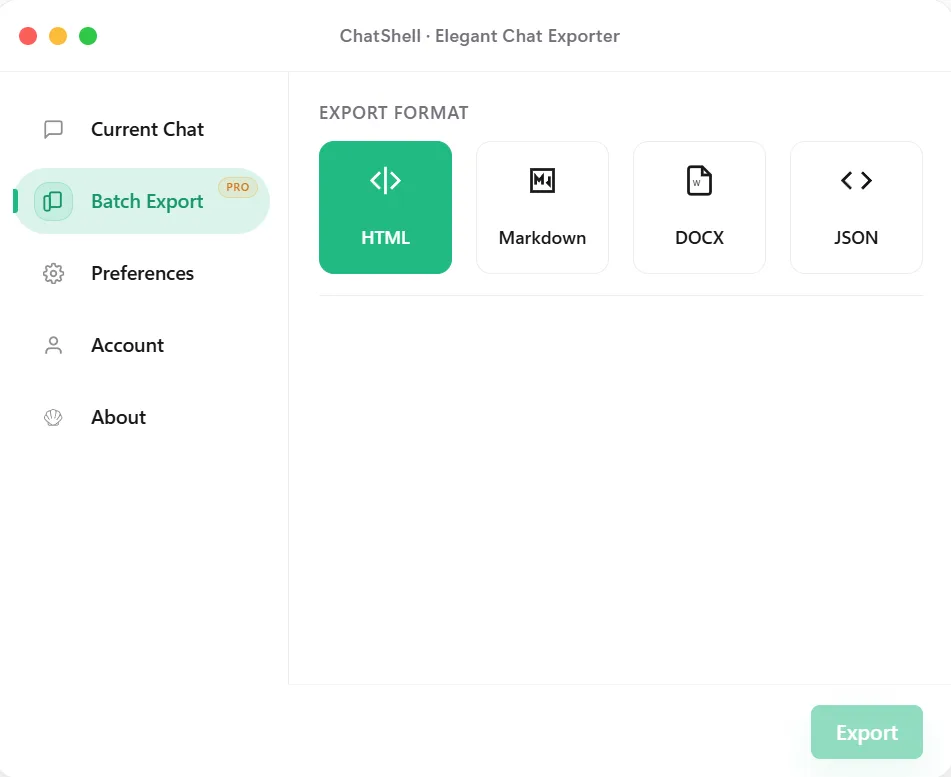
سجّل الدخول إلى ChatGPT وافتح ChatShell وفعّل ترخيص Pro من الحساب. افتح التصدير الدفعي واختر مساحة العمل الشخصية أو مساحة الفريق المطلوبة.
استخدم جميع المحادثات للقائمة المتاحة، أو المحادثات المحددة ثم اختيار المحادثات. ابحث بالعنوان أو المعرّف، وحدد النتائج المطلوبة، ثم اضغط تم.
اختر HTML أو Markdown أو DOCX أو JSON ثم ابدأ التصدير الدفعي. حدد مكان الحفظ عند الطلب واترك علامة التبويب مفتوحة حتى الانتهاء. PDF متاح لمحادثة واحدة فقط، وليس للتصدير الدفعي.
فك ضغط ZIP وقارن العدد المصدّر باختيارك وافتح عدة ملفات. إن وُجد failed-conversations.json فراجعه لتحديد المحادثات التي تحتاج إلى إعادة المحاولة، وmissing-images.json لمعرفة الصور التي بقيت روابط.
أسئلة شائعة
HTML للقراءة في المتصفح، وMarkdown للملاحظات، وDOCX للتحرير في Word، وJSON للبرامج النصية. ينتج كل وضع ZIP يحتوي ملفات المحادثات، ولا يدمجها في مستند واحد.
قد يقيّد ChatGPT معدل الطلبات الكبيرة. اترك علامة التبويب مفتوحة بينما ينتظر ChatShell ثم يتابع. عند الفشل راجع التقرير وأعد المحاولة بنطاق أصغر. قد يحتوي ZIP الذي نُزّل على نتيجة جزئية فقط.
لا. يصدّر المحادثات التي يستطيع حسابك الوصول إليها ضمن النطاق المختار. لا يستعيد المحادثات المحذوفة ولا يكشف محادثات الأعضاء الخاصة ولا يعمل وفق جدول زمني. احفظ المرفقات الأصلية المهمة منفصلة.
لروتين منتظم، اقرأ خطوات النسخ الاحتياطي. ولطلبات بيانات الحساب، راجع كيفية التحقق من نسخة المحادثات.