Schnellstart
Ihr erstes ChatGPT-Gespräch exportieren
Sieben kurze Schritte von der Installation bis zur gespeicherten Datei. Jeder Schritt sagt dir, was du sehen solltest, damit du weißt, dass es geklappt hat.
Bevor du startest
- Nutze Chrome oder einen anderen Chromium-Browser (Edge, Brave, Arc). ChatShell läuft nur auf chatgpt.com.
- Installiere ChatShell aus dem Chrome Web Store. Falls chatgpt.com schon geöffnet war, lade diesen Tab einmal neu.
Ihr erstes ChatGPT-Gespräch exportieren
-
Datenschutzhinweis akzeptieren (nur beim ersten Mal)
Bei der ersten Nutzung öffnet ChatShell einen neuen Browser-Tab mit dem Titel „Willkommen bei ChatShell“. Klicke auf Zustimmen und ChatShell nutzen und kehre dann zu deinem ChatGPT-Tab zurück.
Das solltest du sehen: eine Meldung, dass deine Zustimmung gespeichert wurde. Wenn du „Jetzt nicht“ wählst, bleibt ChatShell ausgeschaltet und fragt beim nächsten Mal erneut.
- Die Unterhaltung öffnen, die du speichern willst Klicke auf chatgpt.com in der linken Seitenleiste auf einen Chat, sodass seine Nachrichten auf dem Bildschirm sind. Ist keine Unterhaltung geöffnet, meldet ChatShell „Bitte öffne zuerst eine Unterhaltung“.
-
ChatShell öffnen
Eine dieser Möglichkeiten genügt:
- Klicke auf den runden Muschel-Button am rechten Rand der ChatGPT-Seite (beim Darüberfahren erscheint „Unterhaltung exportieren“). Du kannst ihn verschieben; legst du ihn an einem Bildschirmrand ab, dockt er dort an und verschwindet teilweise, bis du mit der Maus darüberfährst.
- Klicke auf das ChatShell-Symbol in der Browser-Symbolleiste (im Puzzle-Menü, falls es nicht angeheftet ist).
- Drücke unter Windows und Linux Alt+Shift+E, auf dem Mac Option+Shift+E.
Das solltest du sehen: ein Fenster „ChatShell · Elegant Chat Exporter“ mit Aktueller Chat, Batch-Export, Einstellungen, Konto und Info auf der linken Seite.
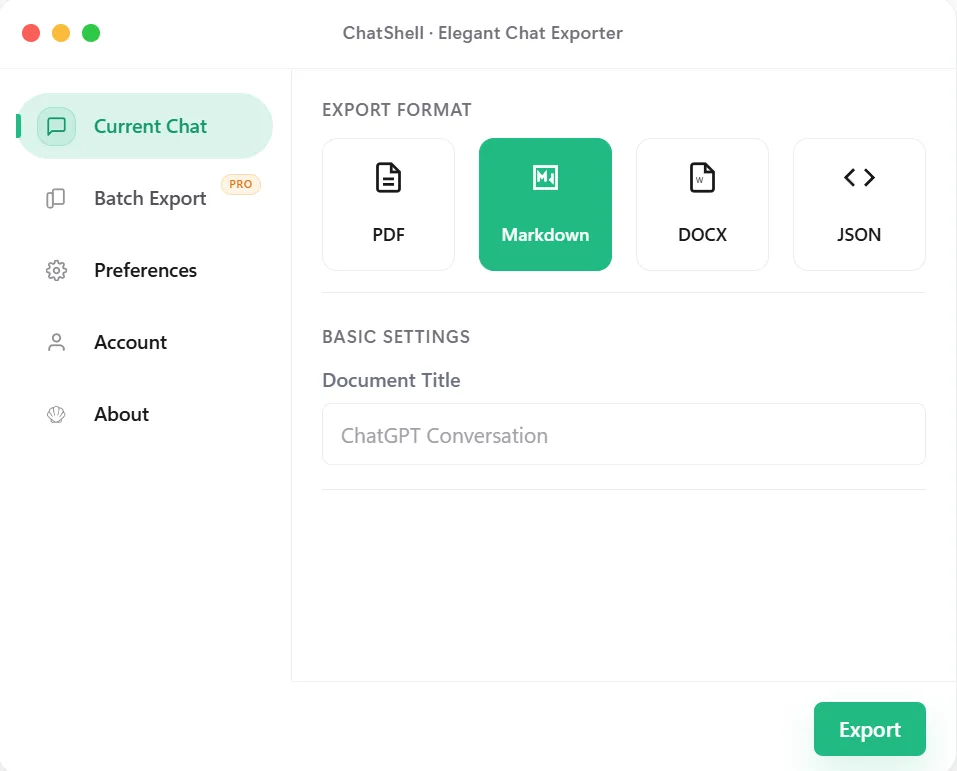
Der Tab „Aktueller Chat“: Format wählen, dann auf Exportieren klicken. -
Ein Format wählen
Wähle auf dem Tab Aktueller Chat zwischen PDF, Markdown, DOCX und JSON. Optional kannst du den Dokumenttitel ändern; er wird auch zum Dateinamen.
Das solltest du sehen: Das gewählte Format wird grün. Bei PDF erscheinen zusätzliche Optionen wie die PDF-Vorlage.
Unsicher, welches passt? PDF eignet sich am besten zum Teilen, Markdown für Notizen, DOCX zum Bearbeiten in Word und JSON für Backups. Siehe die Anleitungen für PDF, Markdown, DOCX und JSON.
-
Auf Exportieren klicken
Klicke unten rechts im Fenster auf den grünen Button Exportieren und lass den Tab geöffnet.
Das solltest du sehen: eine Fortschrittsmeldung wie „Export wird vorbereitet…“ oder „PDF wird erstellt…“ und danach den Hinweis, dass deine Datei erfolgreich exportiert wurde.
-
Die Datei finden
ChatShell übergibt die Datei an deinen Browser. Sie landet also dort, wo Chrome Downloads speichert (meist im Ordner „Downloads“). Öffne
chrome://downloads, um sie zu sehen und ihren Ordner zu öffnen. Ist Chrome auf „Vor dem Herunterladen nach dem Speicherort fragen“ eingestellt, erscheint stattdessen ein Speichern-Dialog.Das solltest du sehen: eine neue Datei, benannt nach dem Titel deines Chats, mit der Endung .pdf, .md, .docx oder .json. Sehr große PDFs werden in Teile aufgeteilt und gemeinsam als eine .zip-Datei geliefert.
- Datei öffnen Doppelklicke auf die Datei. Deine Unterhaltung wird auf deinem Computer gespeichert; ChatShell lädt keine Chat-Inhalte hoch.
Limits: Gratis und kostenpflichtig
Standard monatlich: erster Monat $0 mit CHATSHELL, danach $4/Monat. Der Code ist im Zahlungslink enthalten; geben Sie ihn ein, falls er fehlt.
| Tarif | Export einzelner Chats | Außerdem enthalten |
|---|---|---|
| Gratis | 3 PDF- und 5 Exporte in anderen Formaten pro Monat | Exporte tragen ein ChatShell-Wasserzeichen |
| Standard ($4/Monat) | Unbegrenzt | Kein Wasserzeichen, Zeitstempel, Entfernen von Trennlinien |
| Pro ($8/Monat) | Unbegrenzt | Alles aus Standard plus Batch-Export und Team-Workspace-Export |
Das kostenlose Monatskontingent wird zu Beginn jedes Kalendermonats zurückgesetzt. Ist es aufgebraucht, zeigt ChatShell „Monatslimit erreicht“. Siehe Preise und Aktivierung und Abrechnung.
Es klappt nicht?
Beim Klicken passiert nichts, der Tastaturbefehl reagiert nicht oder es erscheint keine Datei? Dann hilft die Fehlerbehebung. Du kannst auch eine E-Mail an support@chatshellexport.com schreiben.