Sammelexport öffnen
Melden Sie sich bei ChatGPT an, öffnen Sie ChatShell und aktivieren Sie Pro unter Konto. Öffnen Sie den Sammelexport und wählen Sie den persönlichen oder den Team-Arbeitsbereich.
Sammelexport
Mehrere Unterhaltungen auswählen und gemeinsam als HTML, Markdown, DOCX oder JSON exportieren. Pro erforderlich.
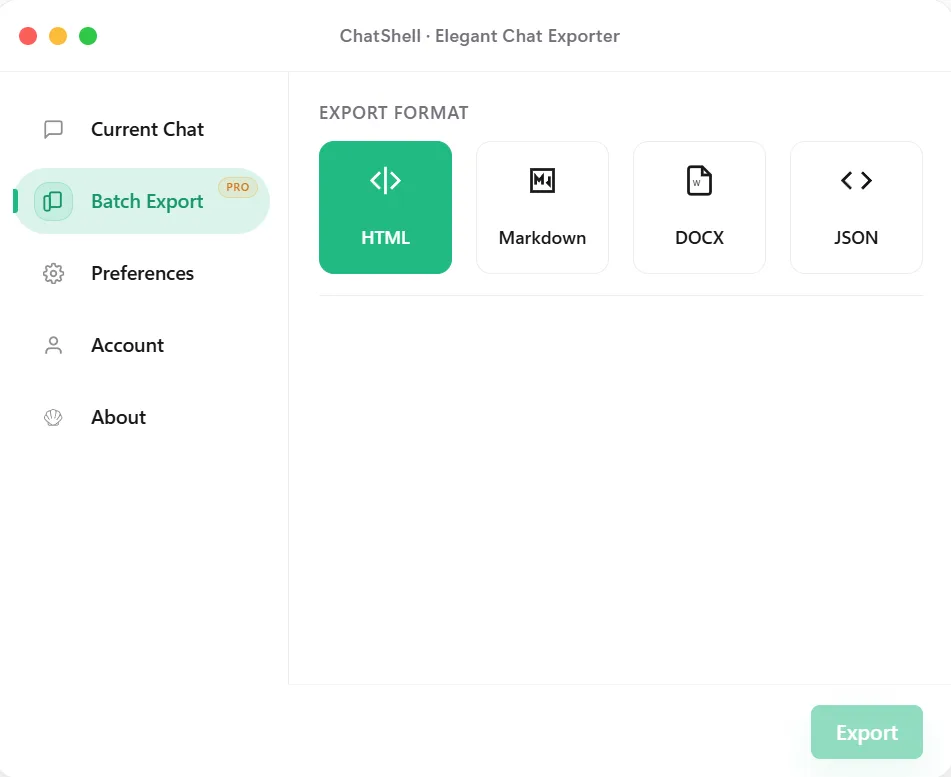
Melden Sie sich bei ChatGPT an, öffnen Sie ChatShell und aktivieren Sie Pro unter Konto. Öffnen Sie den Sammelexport und wählen Sie den persönlichen oder den Team-Arbeitsbereich.
Nutzen Sie Alle Unterhaltungen für die verfügbare Liste oder Ausgewählte Unterhaltungen → Unterhaltungen auswählen. Suchen Sie nach Titel oder ID, markieren Sie die gewünschten Ergebnisse und klicken Sie auf Fertig.
Wählen Sie HTML, Markdown, DOCX oder JSON und starten Sie den Sammelexport. Geben Sie den Speicherort an und lassen Sie den Tab bis zum Ende geöffnet. PDF steht nur für einzelne Chats bereit.
Entpacken Sie das ZIP, vergleichen Sie die Anzahl mit Ihrer Auswahl und öffnen Sie mehrere Dateien. Falls vorhanden, nennt failed-conversations.json erneut zu exportierende Chats und missing-images.json Bilder, die als Links erhalten blieben.
Häufige Fragen
HTML lässt sich im Browser lesen, Markdown eignet sich für Notizen, DOCX für Word und JSON für Skripte. Jeder Modus erstellt ein ZIP mit einzelnen Gesprächsdateien, kein zusammengeführtes Dokument.
ChatGPT kann die Anfragerate begrenzen. Lassen Sie den Tab geöffnet, während ChatShell wartet und fortsetzt. Prüfen Sie bei Fehlern den Bericht und versuchen Sie es mit einer kleineren Auswahl. Auch ein heruntergeladenes ZIP kann unvollständig sein.
Nein. Exportiert werden nur zugängliche Unterhaltungen im gewählten Umfang. Gelöschte Chats werden nicht wiederhergestellt, private Chats anderer Mitglieder nicht sichtbar und keine Zeitpläne ausgeführt. Wichtige Originalanhänge separat sichern.
Für regelmäßige Abläufe lesen Sie den Sicherungsablauf. Für Kontodaten siehe Gesprächssicherungen prüfen.