Inicio rápido
Exporta tu primera conversación de ChatGPT
Siete pasos breves, desde la instalación hasta el archivo guardado. En cada paso te indicamos qué deberías ver para que sepas que todo va bien.
Antes de empezar
- Usa Chrome u otro navegador basado en Chromium (Edge, Brave, Arc). ChatShell solo funciona en chatgpt.com.
- Instala ChatShell desde la Chrome Web Store. Si ya tenías chatgpt.com abierto, recarga esa pestaña una vez.
Exporta tu primera conversación de ChatGPT
-
Acepta el aviso de privacidad (solo la primera vez)
La primera vez que lo uses, ChatShell abre una pestaña nueva llamada “Te damos la bienvenida a ChatShell”. Haz clic en Acepto y empezar a usar ChatShell y vuelve a la pestaña de ChatGPT.
Qué deberías ver: un mensaje que confirma que el consentimiento se ha guardado. Si eliges “Ahora no”, ChatShell permanece desactivado y te lo volverá a preguntar la próxima vez.
- Abre la conversación que quieres guardar En la barra lateral izquierda de chatgpt.com, haz clic en una conversación para que sus mensajes aparezcan en la página. Si no hay ninguna abierta, ChatShell te pedirá que abras una conversación primero.
-
Abre ChatShell
Sirve cualquiera de estas opciones:
- Haz clic en el botón redondo con forma de concha del borde derecho de la página de ChatGPT (al pasar el cursor aparece “Exportar conversación actual”). Puedes arrastrarlo; si lo sueltas junto al borde de la pantalla, se acopla y queda medio oculto: pasa el cursor por encima para recuperarlo.
- Haz clic en el icono de ChatShell de la barra de herramientas del navegador (en el menú de piezas de puzle si no lo tienes anclado).
- Pulsa Alt+Shift+E en Windows o Linux, o Option+Shift+E en Mac.
Qué deberías ver: una ventana de exportación con las pestañas Conversación actual, Exportación por lotes, Preferencias, Cuenta y Acerca de a la izquierda.
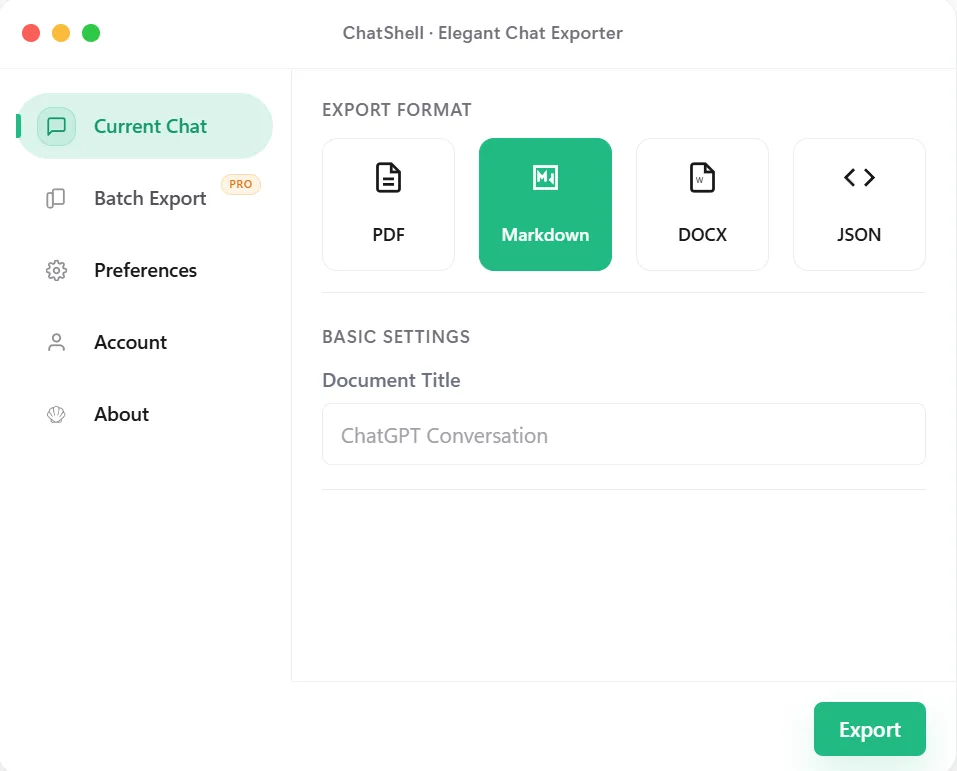
La pestaña Conversación actual: elige un formato y pulsa Exportar. -
Elige un formato
En la pestaña Conversación actual, selecciona PDF, Markdown, DOCX o JSON. Si quieres, cambia el título del documento: también será el nombre del archivo.
Qué deberías ver: el formato elegido se resalta en verde. Si eliges PDF, aparecen además opciones como la plantilla del PDF.
¿No sabes cuál elegir? PDF sirve para compartir, Markdown para notas, DOCX para editar en Word y JSON para copias de seguridad. Más detalles en las guías de PDF, Markdown, DOCX y JSON.
-
Pulsa Exportar
Haz clic en el botón verde Exportar, en la esquina inferior derecha de la ventana, y deja la pestaña abierta.
Qué deberías ver: mensajes de progreso como “Preparando la exportación…” o “Generando PDF…”, y después un aviso de que el archivo se ha exportado correctamente.
-
Localiza el archivo
ChatShell entrega el archivo a tu navegador para que lo descargue, así que aparece donde Chrome guarda las descargas (normalmente la carpeta Descargas). Escribe
chrome://downloadsen la barra de direcciones para verlo y abrir su carpeta. Si Chrome está configurado para preguntar dónde guardar cada archivo, verás un cuadro de diálogo de guardado.Qué deberías ver: un archivo nuevo con el título de la conversación y la extensión .pdf, .md, .docx o .json. Los PDF extremadamente largos se dividen en partes y se descargan juntos en un único archivo .zip.
- Abre el archivo Haz doble clic en él. El contenido de tu conversación se queda en tu ordenador: ChatShell no sube tus chats a ningún sitio.
Límites del plan gratuito y de los de pago
Standard mensual: primer mes $0 con CHATSHELL; después $4/mes. El enlace incluye el código; introdúcelo si no aparece.
| Plan | Exportación de una conversación | Otros |
|---|---|---|
| Gratis | 3 PDF y 5 archivos de otros formatos al mes | Los archivos llevan marca de agua de ChatShell |
| Standard (4 $/mes) | Ilimitada | Sin marca de agua, con marcas de tiempo y eliminación de separadores |
| Pro (8 $/mes) | Ilimitada | Todo lo de Standard, más exportación por lotes y exportación de espacios de trabajo de equipo |
El límite gratuito se restablece al comenzar cada mes natural. Cuando se agota, ChatShell muestra “Has alcanzado el límite mensual”. Consulta los precios y la página de activación y facturación.
¿Te has atascado?
Si el clic no hace nada, el atajo no responde o no aparece ningún archivo, consulta la solución de problemas o escribe a support@chatshellexport.com.