Abrir la exportación en lote
Inicia sesión en ChatGPT, abre ChatShell y activa Pro en Cuenta. Abre Exportación en lote y elige el espacio personal o de equipo que quieras exportar.
Exportación en lote
Selecciona varias conversaciones y expórtalas juntas en HTML, Markdown, DOCX o JSON. Requiere Pro.
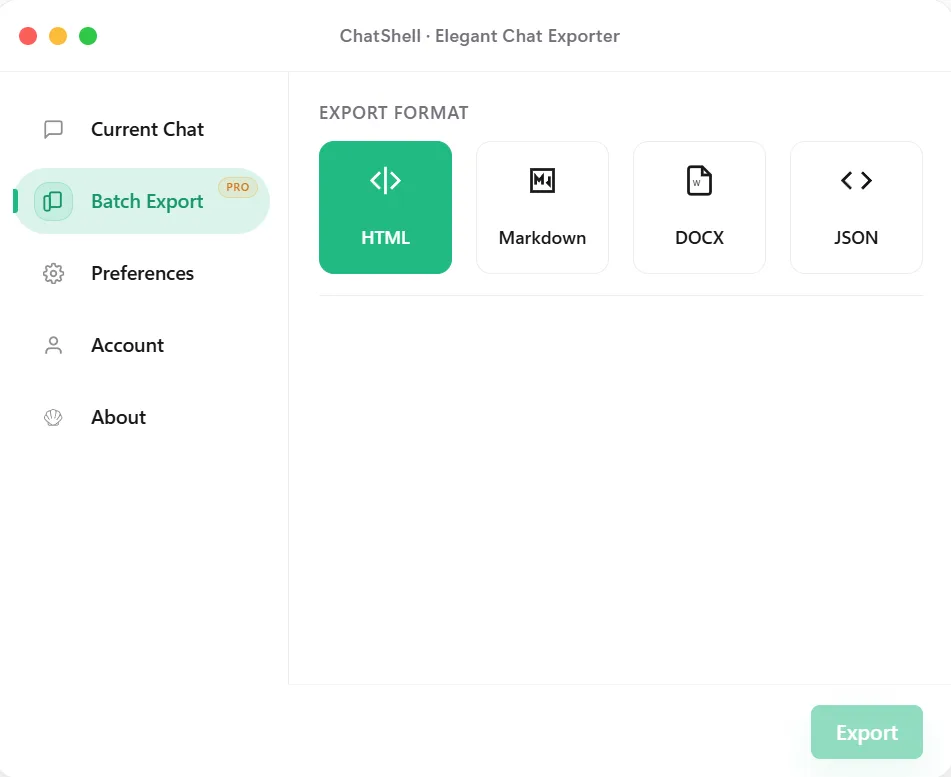
Inicia sesión en ChatGPT, abre ChatShell y activa Pro en Cuenta. Abre Exportación en lote y elige el espacio personal o de equipo que quieras exportar.
Usa Todas las conversaciones para la lista disponible, o Conversaciones seleccionadas → Elegir conversaciones. Busca por título o ID, marca los resultados necesarios y pulsa Listo.
Elige HTML, Markdown, DOCX o JSON y pulsa Iniciar exportación en lote. Selecciona dónde guardar y mantén abierta la pestaña hasta terminar. PDF solo está disponible para un chat individual.
Descomprime el ZIP, compara el número exportado con tu selección y abre varios archivos. Si existen, failed-conversations.json identifica chats que debes reintentar y missing-images.json muestra imágenes conservadas como enlaces.
Preguntas frecuentes
HTML se lee en el navegador; Markdown sirve para notas; DOCX para Word; JSON para scripts. Cada modo genera un ZIP con archivos de conversación, sin fusionarlos en un único documento.
ChatGPT puede limitar la frecuencia de solicitudes. Deja la pestaña abierta mientras ChatShell espera y continúa. Si hay fallos, revisa el informe y reintenta con una selección menor. Un ZIP descargado puede contener solo parte del resultado.
No. Exporta conversaciones accesibles para tu cuenta dentro del alcance elegido. No recupera chats borrados, no revela conversaciones privadas de otros miembros ni se ejecuta con una programación. Guarda aparte los adjuntos originales importantes.
Para una rutina periódica, consulta el flujo de copias de seguridad. Para solicitar datos de la cuenta, ve cómo comprobar una copia de conversaciones.