Abrir a exportação em lote
Entre no ChatGPT, abra o ChatShell e ative a licença Pro em Conta. Abra Exportação em lote e escolha o espaço pessoal ou da equipe que deseja exportar.
Exportação em lote
Selecione várias conversas e exporte-as juntas em HTML, Markdown, DOCX ou JSON. Requer Pro.
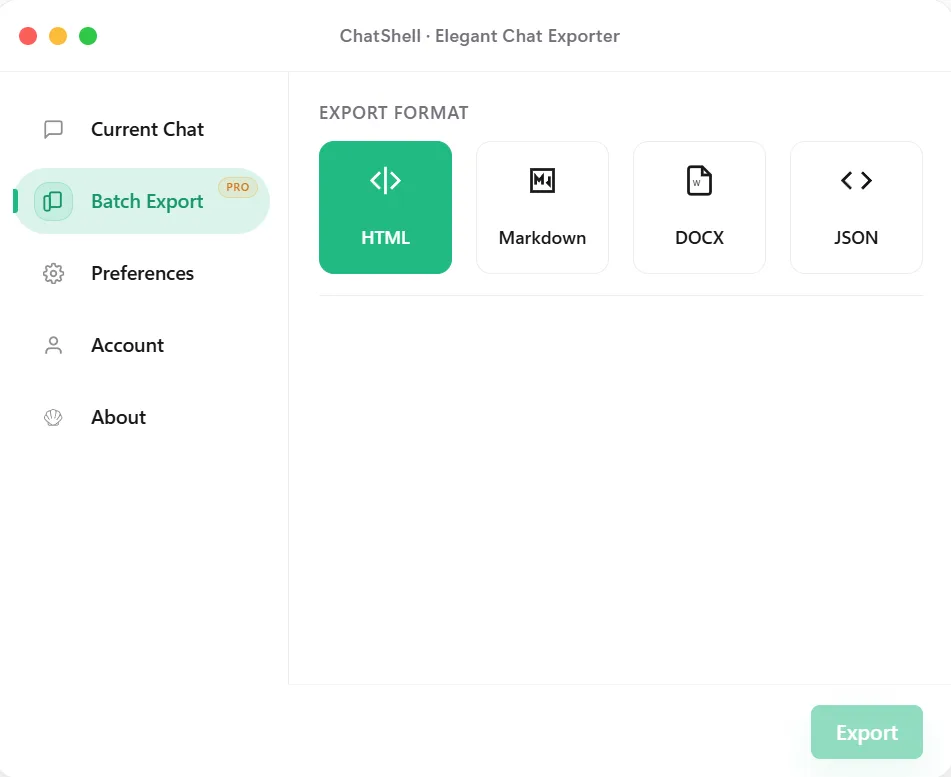
Entre no ChatGPT, abra o ChatShell e ative a licença Pro em Conta. Abra Exportação em lote e escolha o espaço pessoal ou da equipe que deseja exportar.
Use Todas as conversas para a lista disponível ou Conversas selecionadas → Escolher conversas. Pesquise pelo título ou ID, marque os resultados desejados e clique em Concluído.
Escolha HTML, Markdown, DOCX ou JSON e clique em Iniciar exportação em lote. Selecione onde salvar e mantenha a aba aberta até terminar. PDF está disponível para uma conversa, não em lote.
Extraia o ZIP, compare a quantidade exportada com a seleção e abra alguns arquivos. Se houver failed-conversations.json, consulte as conversas a repetir; missing-images.json indica imagens mantidas como links.
Perguntas frequentes
HTML abre no navegador; Markdown serve para notas; DOCX para edição no Word; JSON para scripts. Cada modo gera um ZIP com arquivos de conversa, sem juntá-los em um documento único.
O ChatGPT pode limitar a frequência das solicitações. Deixe a aba aberta enquanto o ChatShell aguarda e continua. Se houver falhas, confira o relatório e tente uma seleção menor. Um ZIP baixado pode conter apenas parte do resultado.
Não. Exporta apenas conversas acessíveis à sua conta no escopo escolhido. Não recupera chats excluídos, não revela conversas privadas de outros membros e não executa tarefas agendadas. Guarde anexos originais importantes separadamente.
Para uma rotina periódica, leia o fluxo de backup. Para solicitar dados da conta, veja como conferir um backup de conversas.