Início rápido
Exporte sua primeira conversa do ChatGPT
Sete passos curtos, da instalação ao arquivo salvo. Em cada passo mostramos o que você deve ver para confirmar que deu certo.
Antes de começar
- Use o Chrome ou outro navegador baseado em Chromium (Edge, Brave, Arc). O ChatShell só funciona em chatgpt.com.
- Instale o ChatShell na Chrome Web Store. Se o chatgpt.com já estava aberto, recarregue a aba uma vez.
Exporte sua primeira conversa do ChatGPT
-
Aceite o aviso de privacidade (só na primeira vez)
Na primeira vez que você usar, o ChatShell abre uma nova aba chamada “Boas-vindas ao ChatShell”. Clique em Concordo e começar a usar o ChatShell e volte para a aba do ChatGPT.
O que você deve ver: um aviso confirmando que o consentimento foi salvo. Se clicar em “Agora não”, o ChatShell fica desativado e pergunta de novo na próxima vez.
- Abra a conversa que você quer salvar Na barra lateral esquerda do chatgpt.com, clique em uma conversa para que as mensagens apareçam na página. Se nenhuma conversa estiver aberta, o ChatShell pede para você abrir uma primeiro.
-
Abra o ChatShell
Qualquer uma destas opções funciona:
- Clique no botão redondo em forma de concha na borda direita da página do ChatGPT (ao passar o mouse, aparece “Exportar conversa atual”). O botão pode ser arrastado; se solto na borda da tela, ele se encaixa e fica parcialmente escondido: passe o mouse sobre ele para recuperá-lo.
- Clique no ícone do ChatShell na barra de ferramentas do navegador (no menu de quebra-cabeça se não estiver fixado).
- Pressione Alt+Shift+E no Windows ou Linux, ou Option+Shift+E no Mac.
O que você deve ver: uma janela de exportação com as abas Conversa atual, Exportação em lote, Preferências, Conta e Sobre à esquerda.
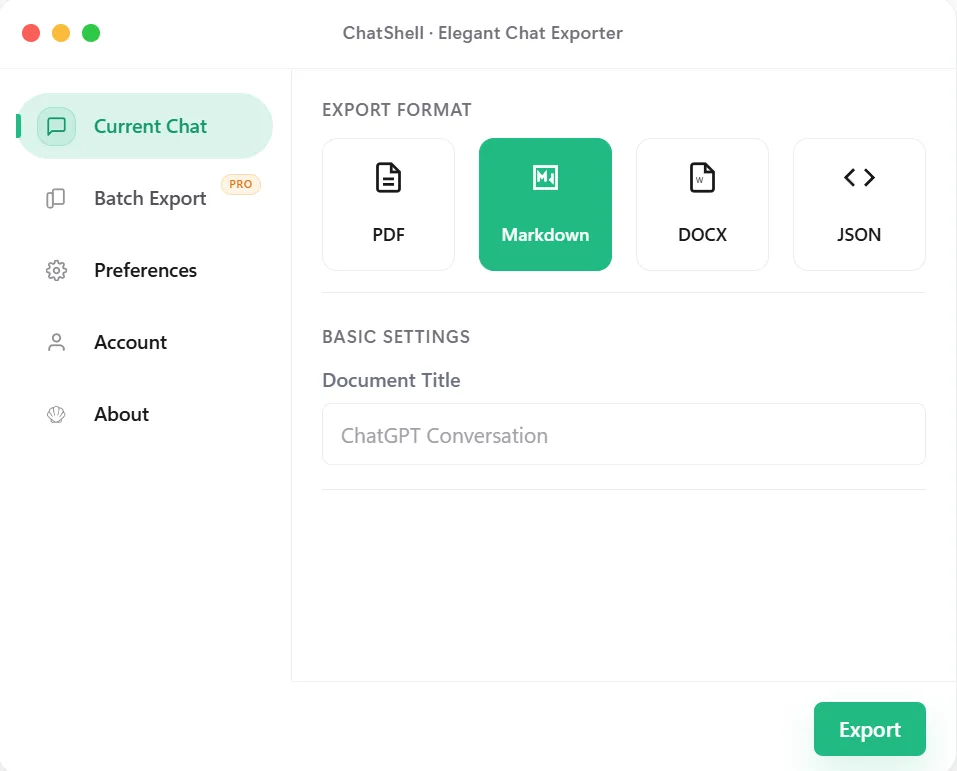
A aba Conversa atual: escolha um formato e clique em Exportar. -
Escolha um formato
Na aba Conversa atual, selecione PDF, Markdown, DOCX ou JSON. Se quiser, ajuste o título do documento, que também será o nome do arquivo.
O que você deve ver: o formato escolhido fica em destaque na cor verde. Ao escolher PDF, aparecem opções extras, como o modelo do PDF.
Não sabe qual escolher? PDF serve para compartilhar, Markdown para notas, DOCX para editar no Word e JSON para backup. Veja mais nos guias de PDF, Markdown, DOCX e JSON.
-
Clique em Exportar
Clique no botão verde Exportar, no canto inferior direito da janela, e mantenha a aba aberta.
O que você deve ver: mensagens de progresso como “Preparando a exportação…” ou “Gerando PDF…” e, em seguida, um aviso de que o arquivo foi exportado com sucesso.
-
Encontre o arquivo
O ChatShell entrega o arquivo ao navegador para download, então ele aparece onde o Chrome salva os downloads (normalmente a pasta Downloads). Digite
chrome://downloadsna barra de endereços para vê-lo e abrir a pasta. Se o Chrome estiver configurado para perguntar onde salvar cada arquivo, uma caixa de diálogo de salvamento aparece.O que você deve ver: um arquivo novo com o título da conversa e a extensão .pdf, .md, .docx ou .json. PDFs muito longos são divididos em partes e baixados juntos em um único arquivo .zip.
- Abra o arquivo Dê um clique duplo nele. O conteúdo da sua conversa fica no seu computador: o ChatShell não envia seus chats para lugar nenhum.
Limites do plano gratuito e dos pagos
Standard mensal: primeiro mês $0 com CHATSHELL; depois $4/mês. O link inclui o código; insira-o se não aparecer.
| Plano | Exportação de uma conversa | Outros |
|---|---|---|
| Grátis | 3 PDF e 5 arquivos em outros formatos por mês | Os arquivos levam marca d’água do ChatShell |
| Standard (US$ 4/mês) | Ilimitada | Sem marca d’água, com carimbos de data/hora e remoção de separadores |
| Pro (US$ 8/mês) | Ilimitada | Tudo do Standard, mais exportação em lote e exportação de espaços de trabalho de equipe |
O limite gratuito é reiniciado no início de cada mês. Quando ele acaba, o ChatShell mostra “Limite mensal atingido”. Veja os preços e a página de ativação e cobrança.
Ficou travado?
Se o clique não faz nada, o atalho não responde ou nenhum arquivo aparece, veja a solução de problemas ou escreva para support@chatshellexport.com.