一括エクスポートを開く
ChatGPT にログインして ChatShell を開き、「アカウント」で Pro ライセンスを有効化します。「一括エクスポート」を開き、個人またはチームのワークスペースを選びます。
一括エクスポート
複数の会話を選び、HTML、Markdown、DOCX、JSON でまとめて保存できます。Pro が必要です。
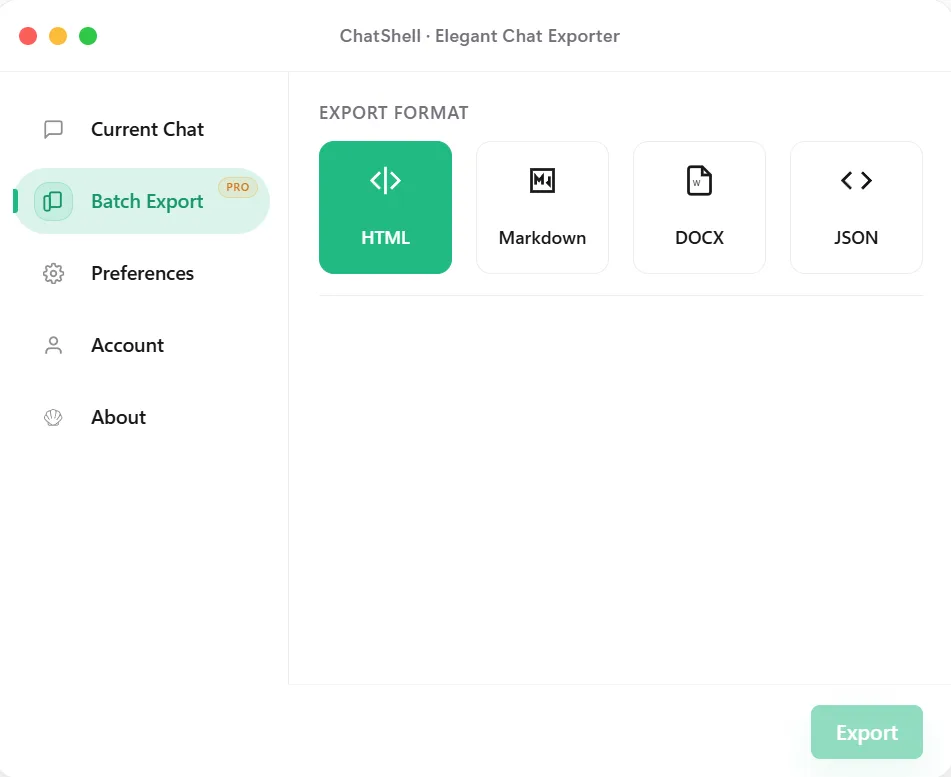
ChatGPT にログインして ChatShell を開き、「アカウント」で Pro ライセンスを有効化します。「一括エクスポート」を開き、個人またはチームのワークスペースを選びます。
利用可能な一覧全体なら「すべての会話」、一部なら「選択した会話」→「会話を選択」を使います。タイトルや会話 ID で検索し、必要な項目を選んで「完了」を押します。
HTML、Markdown、DOCX、JSON を選び、「一括エクスポートを開始」を押します。保存先を指定し、完了までタブを開いたままにします。PDF は単一会話のみで、一括出力には対応しません。
ZIP を展開し、出力数と選択数を照合して、複数のファイルを開きます。failed-conversations.json があれば再試行する会話を、missing-images.json があればリンクのまま残った画像を確認します。
よくある質問
HTML はブラウザー閲覧、Markdown はノート、DOCX は Word 編集、JSON はスクリプト処理向けです。各モードは会話ファイルを含む ZIP を作成し、1 つの文書には結合しません。
大量のリクエストは ChatGPT に制限されることがあります。タブを開いたまま待つと ChatShell が再開します。失敗項目はレポートを確認して範囲を絞り再試行してください。ダウンロードできた ZIP でも一部の結果だけの場合があります。
いいえ。選択範囲内でアカウントがアクセスできる会話を出力します。削除済み会話の復元、他のメンバーの非公開会話の取得、定期実行は行いません。重要な元の添付ファイルは別に保存してください。
定期的な整理にはバックアップの手順を、アカウント単位のデータ取得には会話バックアップの確認方法をご覧ください。