クイックスタート
最初の ChatGPT 会話を書き出す
インストールからファイル保存まで、わずか 7 つの短いステップです。各ステップで何が表示されるかも載せているので、うまくいったかをその場で確認できます。
始める前に
- Chrome または Chromium ベースのブラウザ(Edge、Brave、Arc)を使ってください。ChatShell は chatgpt.com 上でのみ動作します。
- Chrome ウェブストアから ChatShell をインストールします。インストール前に chatgpt.com を開いていた場合は、そのタブを一度再読み込みしてください。
最初の ChatGPT 会話を書き出す
-
プライバシーの説明に同意する(初回のみ)
初めて使うとき、ChatShell は「ChatShell へようこそ」というタイトルの新しいタブを開きます。上記に同意して ChatShell を使い始めるをクリックし、ChatGPT のタブに戻ります。
表示されるもの:同意が保存されたことを示すメッセージ。「今は使わない」を選んだ場合、ChatShell は無効のままで、次回使うときにもう一度確認されます。
- 保存したい会話を開く chatgpt.com の左サイドバーで会話をクリックし、メッセージを画面に表示します。会話を開いていない場合、ChatShell は「先に会話を開いてください」と表示します。
-
ChatShell を開く
次のいずれかの方法で開けます。
- ChatGPT ページの右端にある丸い貝殻ボタンをクリックします(マウスを載せると「現在の会話をエクスポート」と表示されます)。ボタンはドラッグでき、画面の端に寄せると端に吸着して一部が隠れます。マウスを載せると元に戻ります。
- ブラウザのツールバーにある ChatShell のアイコンをクリックします(固定していない場合は、パズルのアイコンのメニュー内にあります)。
- Windows / Linux では Alt+Shift+E、Mac では Option+Shift+E を押します。
表示されるもの:左側に「現在の会話」「一括エクスポート」「設定」「アカウント」「概要」が並ぶエクスポートウィンドウ。
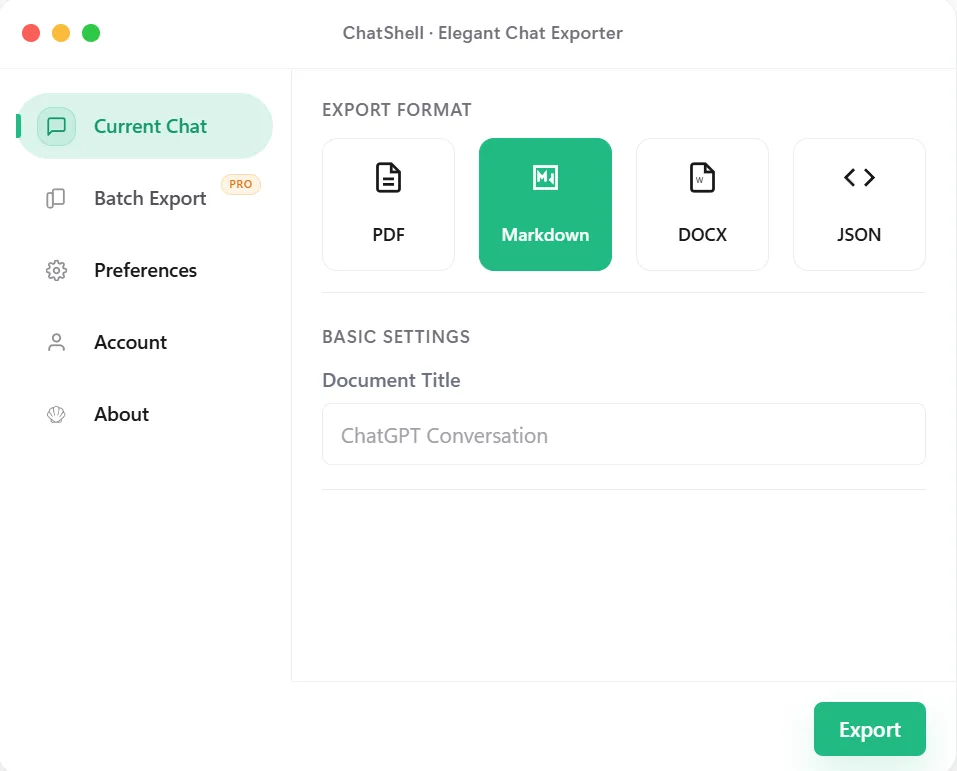
「現在の会話」画面:形式を選んでエクスポートをクリックします。 -
形式を選ぶ
「現在の会話」画面で PDF、Markdown、DOCX、JSON のいずれかを選びます。ドキュメントのタイトルも変更でき、これがそのままファイル名になります。
表示されるもの:選んだ形式が緑色になります。PDF を選ぶと、PDF テンプレートなどのオプションが追加で表示されます。
どれにするか迷ったら:共有には PDF、メモには Markdown、Word での編集には DOCX、バックアップには JSON が向いています。詳しくは PDF、Markdown、DOCX、JSON の各ガイドをご覧ください。
-
エクスポートをクリックする
ウィンドウ右下の緑色のエクスポートボタンをクリックし、タブは開いたままにしておきます。
表示されるもの:「エクスポートを準備しています…」や「PDF を生成しています…」といった進行メッセージのあと、ファイルを書き出したことを知らせるメッセージ。
-
ファイルを探す
ChatShell はファイルをブラウザのダウンロードとして渡すので、Chrome のダウンロード先(通常は「ダウンロード」フォルダ)に保存されます。アドレスバーで
chrome://downloadsを開くと、一覧の確認やフォルダの表示ができます。Chrome で「ダウンロード前に各ファイルの保存場所を確認する」が有効な場合は、保存ダイアログが表示されます。表示されるもの:会話のタイトルが付いた、拡張子が .pdf、.md、.docx、.json のいずれかの新しいファイル。非常に長い PDF は複数のパートに分割され、1 つの .zip にまとめてダウンロードされます。
- ファイルを開く ダブルクリックするだけです。会話の内容はお使いのパソコン内に保存され、ChatShell がチャット内容をアップロードすることはありません。
無料版と有料版の上限
Standard 月払いはコード CHATSHELL で初月 $0、その後は月額 $4 です。決済リンクにコードを設定済みです。表示されない場合は入力してください。
| プラン | 1 件ずつのエクスポート | その他 |
|---|---|---|
| 無料 | 毎月 PDF 3 回、その他の形式 5 回 | 出力に ChatShell の透かしが入ります |
| Standard($4/月) | 無制限 | 透かしなし、タイムスタンプ、区切り線の削除 |
| Pro($8/月) | 無制限 | Standard の全機能に加えて、一括エクスポートとチームワークスペースのエクスポート |
無料枠は毎月初めにリセットされます。使い切ると、ChatShell に「今月の上限に達しました」と表示されます。詳しくは料金とアクティベーションと請求をご覧ください。
うまくいかないときは
クリックしても反応しない、ショートカットが効かない、ファイルが見つからないといった場合は、トラブルシューティングをご覧ください。support@chatshellexport.com へのメールでもお問い合わせいただけます。