打开批量导出
登录 ChatGPT,打开 ChatShell,在“账户”中激活 Pro 授权。进入“批量导出”,选择要导出的个人或团队工作区。
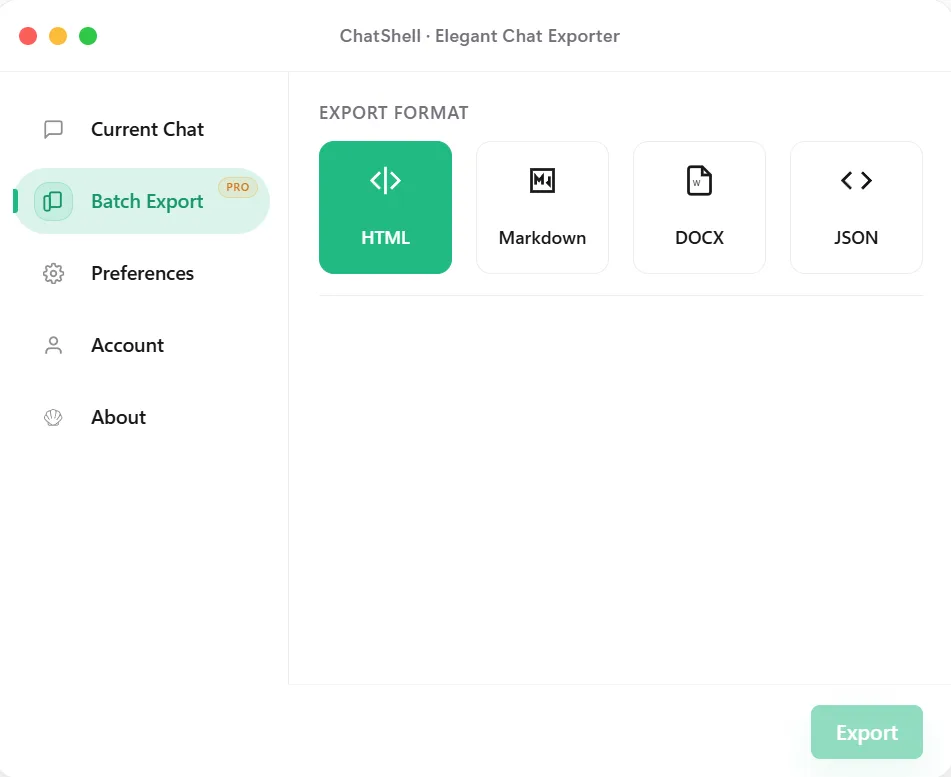
登录 ChatGPT,打开 ChatShell,在“账户”中激活 Pro 授权。进入“批量导出”,选择要导出的个人或团队工作区。
“全部对话”会处理可用列表;也可选“指定对话”→“选择对话”,按标题或对话 ID 搜索,勾选需要的结果,再点“完成”。
选择 HTML、Markdown、DOCX 或 JSON,点击“开始批量导出”,按提示选择保存位置,完成前保持标签页打开。PDF 仅支持单篇导出,不支持批量。
解压 ZIP,对照导出数量与所选数量,并打开几份文件。若存在 failed-conversations.json,可据此找到需要重试的对话;missing-images.json 则记录保留为链接的图片。
常见问题
HTML 适合浏览器阅读,Markdown 适合笔记,DOCX 适合 Word 编辑,JSON 适合脚本处理。各模式会生成包含对话文件的 ZIP,不会合并为一份文档。
ChatGPT 可能对大量请求限速。请保持标签页打开,让 ChatShell 等待后继续。若有失败项,查看报告后缩小范围重试。成功下载的 ZIP 也可能只有部分结果。
不能。它只导出所选范围内账号有权访问的对话,不会恢复已删除的聊天、查看其他成员的私人对话,也不会定时运行。重要原始附件请单独保存。