일괄 내보내기 열기
ChatGPT에 로그인하고 ChatShell을 연 뒤 계정에서 Pro 라이선스를 활성화합니다. 일괄 내보내기를 열고 개인 또는 팀 워크스페이스를 선택합니다.
일괄 내보내기
여러 대화를 선택해 HTML, Markdown, DOCX 또는 JSON으로 함께 저장합니다. Pro가 필요합니다.
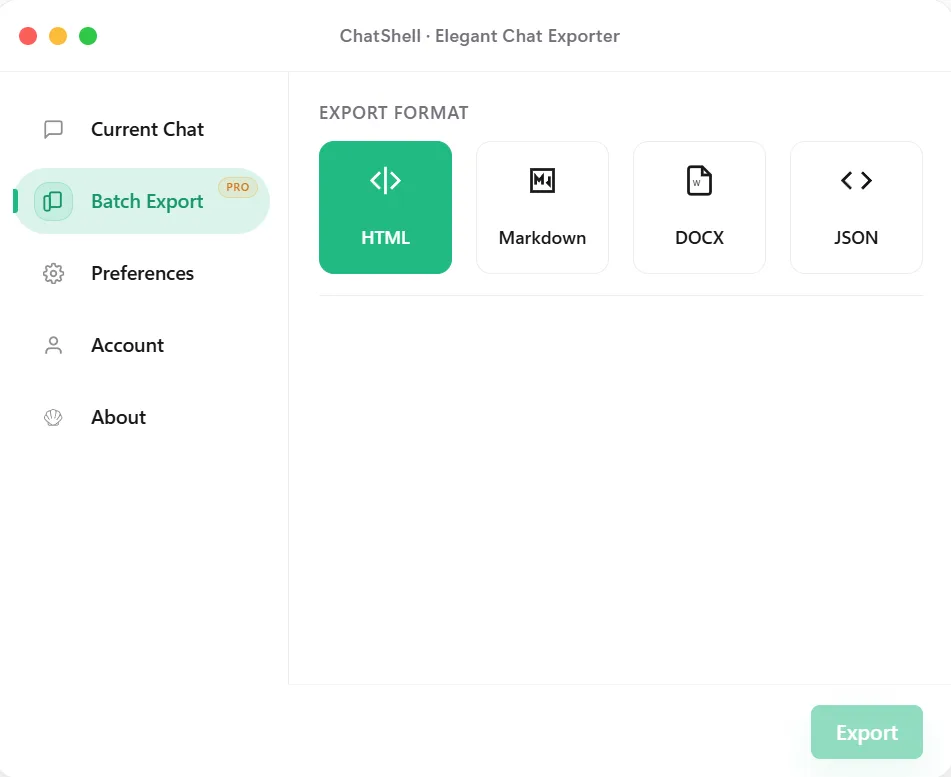
ChatGPT에 로그인하고 ChatShell을 연 뒤 계정에서 Pro 라이선스를 활성화합니다. 일괄 내보내기를 열고 개인 또는 팀 워크스페이스를 선택합니다.
사용 가능한 목록 전체는 모든 대화를 선택합니다. 일부만 필요하면 선택한 대화 → 대화 선택에서 제목이나 ID로 검색하고 항목을 선택한 다음 완료를 누릅니다.
HTML, Markdown, DOCX 또는 JSON을 선택하고 일괄 내보내기 시작을 누릅니다. 저장 위치를 지정하고 완료될 때까지 탭을 열어 두세요. PDF는 단일 대화만 지원합니다.
ZIP을 풀고 내보낸 수와 선택한 수를 비교한 뒤 여러 파일을 열어 봅니다. failed-conversations.json이 있으면 재시도할 대화를, missing-images.json이 있으면 링크로 남은 이미지를 확인합니다.
자주 묻는 질문
HTML은 브라우저 읽기, Markdown은 노트, DOCX는 Word 편집, JSON은 스크립트에 적합합니다. 각 모드는 대화 파일이 담긴 ZIP을 만들며 하나의 문서로 합치지 않습니다.
ChatGPT가 요청 속도를 제한할 수 있습니다. ChatShell이 기다렸다가 재개할 수 있도록 탭을 열어 두세요. 실패하면 보고서를 확인하고 범위를 줄여 다시 시도합니다. 다운로드된 ZIP에도 일부 결과만 있을 수 있습니다.
아니요. 선택한 범위에서 계정이 접근할 수 있는 대화만 내보냅니다. 삭제된 대화를 복구하거나 다른 구성원의 비공개 대화를 보여 주지 않으며 예약 실행도 하지 않습니다. 중요한 원본 첨부 파일은 따로 저장하세요.
정기적인 정리에는 백업 절차를, 계정 데이터 요청에는 대화 백업 확인 방법을 참고하세요.