開啟批次匯出
登入 ChatGPT,開啟 ChatShell,在“賬戶”中啟用 Pro 授權。進入“批次匯出”,選擇要匯出的個人或團隊工作區。
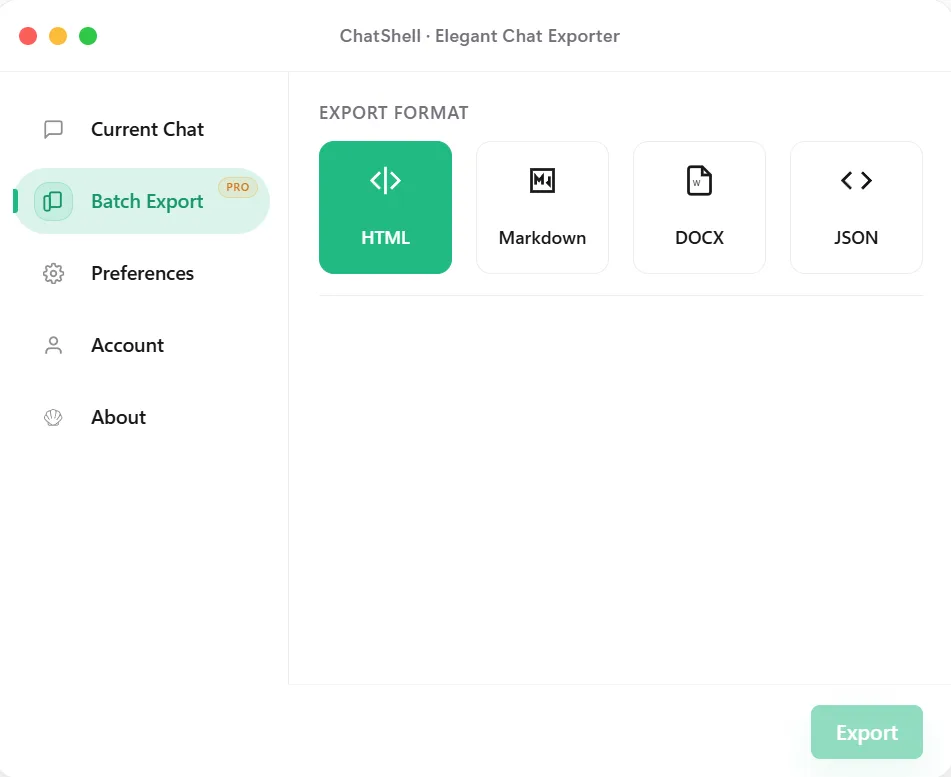
登入 ChatGPT,開啟 ChatShell,在“賬戶”中啟用 Pro 授權。進入“批次匯出”,選擇要匯出的個人或團隊工作區。
“全部對話”會處理可用列表;也可選“指定對話”→“選擇對話”,按標題或對話 ID 搜尋,勾選需要的結果,再點“完成”。
選擇 HTML、Markdown、DOCX 或 JSON,點選“開始批次匯出”,按提示選擇儲存位置,完成前保持標籤頁開啟。PDF 僅支援單篇匯出,不支援批次。
解壓 ZIP,對照匯出數量與所選數量,並開啟幾份檔案。若存在 failed-conversations.json,可據此找到需要重試的對話;missing-images.json 則記錄保留為連結的圖片。
常見問題
HTML 適合瀏覽器閱讀,Markdown 適合筆記,DOCX 適合 Word 編輯,JSON 適合指令碼處理。各模式會生成包含對話檔案的 ZIP,不會合併為一份文件。
ChatGPT 可能對大量請求限速。請保持標籤頁開啟,讓 ChatShell 等待後繼續。若有失敗項,檢視報告後縮小範圍重試。成功下載的 ZIP 也可能只有部分結果。
不能。它只匯出所選範圍內帳號有權訪問的對話,不會恢復已刪除的聊天、檢視其他成員的私人對話,也不會定時執行。重要原始附件請單獨儲存。