빠른 시작
첫 ChatGPT 대화 내보내기
설치부터 파일 저장까지 짧은 7단계면 충분합니다. 각 단계에서 무엇이 보여야 하는지도 안내하므로 제대로 됐는지 바로 확인할 수 있습니다.
시작하기 전에
- Chrome 또는 다른 Chromium 기반 브라우저(Edge, Brave, Arc)를 사용하세요. ChatShell은 chatgpt.com에서만 동작합니다.
- Chrome 웹 스토어에서 ChatShell을 설치하세요. 설치 전에 chatgpt.com이 이미 열려 있었다면 해당 탭을 한 번 새로고침하세요.
첫 ChatGPT 대화 내보내기
-
개인정보 안내에 동의(처음 한 번만)
처음 사용할 때 ChatShell은 "ChatShell에 오신 것을 환영합니다"라는 제목의 새 탭을 엽니다. 위 내용에 동의하고 ChatShell 사용 시작을 클릭한 다음 ChatGPT 탭으로 돌아가세요.
보이는 내용: 동의가 저장되었다는 안내. "지금은 사용하지 않음"을 선택하면 ChatShell은 꺼진 상태로 유지되며, 다음에 사용할 때 다시 묻습니다.
- 저장할 대화 열기 chatgpt.com 왼쪽 사이드바에서 대화를 클릭해 메시지가 화면에 표시되게 하세요. 열린 대화가 없으면 ChatShell이 "먼저 대화를 여세요"라고 안내합니다.
-
ChatShell 열기
다음 중 아무 방법이나 사용할 수 있습니다.
- ChatGPT 페이지 오른쪽 가장자리의 둥근 조개 모양 버튼을 클릭합니다(마우스를 올리면 "현재 대화내보내기"가 표시됨). 버튼은 드래그할 수 있고, 화면 가장자리로 옮기면 그곳에 붙어 일부가 가려집니다. 마우스를 올리면 다시 나타납니다.
- 브라우저 도구 모음의 ChatShell 아이콘을 클릭합니다(고정하지 않았다면 퍼즐 아이콘 메뉴 안에 있음).
- Windows / Linux에서는 Alt+Shift+E, Mac에서는 Option+Shift+E를 누릅니다.
보이는 내용: 왼쪽에 "현재 대화, 일괄내보내기, 환경 설정, 계정, 정보"가 있는내보내기 창.
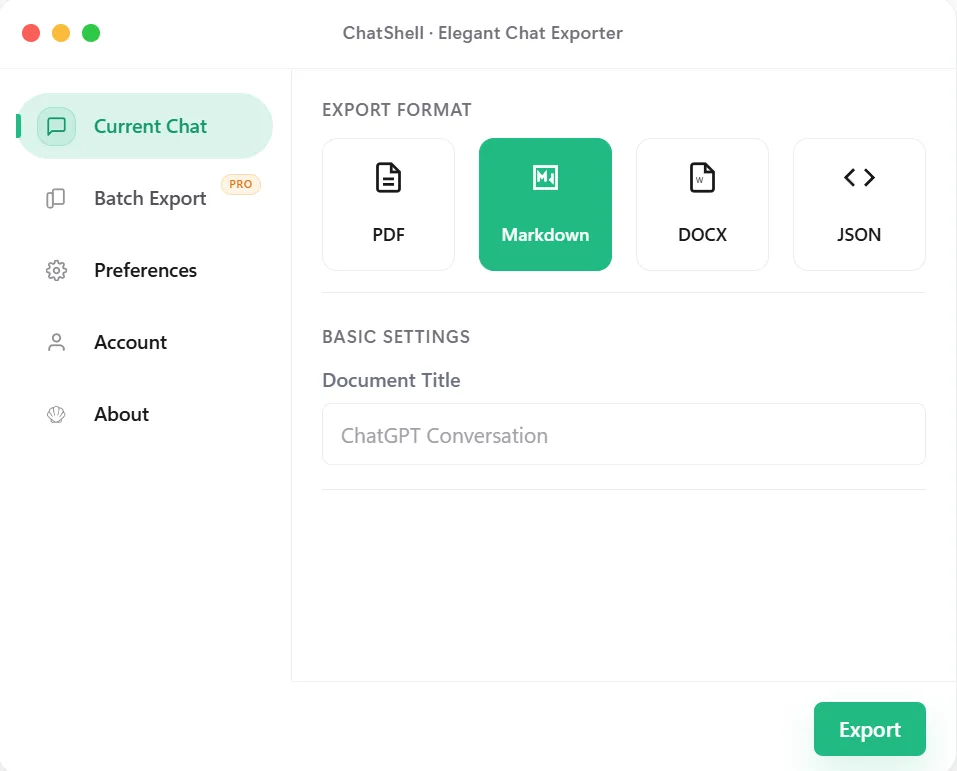
"현재 대화" 탭: 형식을 고른 뒤내보내기를 클릭하세요. -
형식 선택
"현재 대화" 탭에서 PDF, Markdown, DOCX, JSON 중 하나를 고르세요. 문서 제목도 바꿀 수 있으며 이것이 파일 이름이 됩니다.
보이는 내용: 선택한 형식이 초록색으로 바뀝니다. PDF를 고르면 PDF 템플릿 등의 옵션이 추가로 나타납니다.
무엇을 고를지 모르겠다면: 공유에는 PDF, 메모에는 Markdown, Word에서 편집하려면 DOCX, 백업에는 JSON이 적합합니다. 자세한 내용은 PDF, Markdown, DOCX, JSON 가이드를 참고하세요.
-
내보내기 클릭
창 오른쪽 아래의 초록색 내보내기 버튼을 클릭하고 탭은 열어 두세요.
보이는 내용: "내보내기 준비 중…" 또는 "PDF 생성 중…" 같은 진행 안내 후 파일내보내기 완료 메시지.
-
파일 찾기
ChatShell은 파일을 브라우저 다운로드로 전달하므로 Chrome의 다운로드 위치(보통 "다운로드" 폴더)에 저장됩니다. 주소창에
chrome://downloads를 입력하면 목록을 보고 폴더를 열 수 있습니다. Chrome에서 "다운로드할 때마다 저장 위치 확인"이 켜져 있다면 저장 대화 상자가 나타납니다.보이는 내용: 대화 제목으로 이름이 지어진 .pdf, .md, .docx, .json 중 하나의 새 파일. 아주 긴 PDF는 여러 부분으로 나뉘어 하나의 .zip으로 묶여 다운로드됩니다.
- 파일 열기 파일을 더블 클릭하면 됩니다. 대화 내용은 컴퓨터에만 저장되며 ChatShell이 채팅 내용을 업로드하지 않습니다.
무료와 유료 사용량
Standard 월간 요금제는 CHATSHELL 코드로 첫 달 $0, 이후 월 $4입니다. 결제 링크에 코드가 포함되어 있으며 표시되지 않으면 직접 입력하세요.
| 플랜 | 대화 하나내보내기 | 기타 |
|---|---|---|
| 무료 | 매월 PDF 3회, 기타 형식 5회 | 보낸 파일에 ChatShell 워터마크 표시 |
| Standard($4/월) | 무제한 | 워터마크 없음, 타임스탬프, 구분선 제거 |
| Pro($8/월) | 무제한 | Standard의 모든 기능에 일괄내보내기와 팀 워크스페이스내보내기 추가 |
무료 사용량은 매월 초에 초기화되며, 다 쓰면 ChatShell이 "이번 달 사용량을 모두 사용했습니다"라고 안내합니다. 자세한 내용은 요금과 활성화 및 결제를 참고하세요.
문제가 있나요?
클릭해도 반응이 없거나, 단축키가 작동하지 않거나, 파일이 없다면 문제 해결을 확인하거나 support@chatshellexport.com으로 메일을 보내주세요.