快速上手
导出你的第一个 ChatGPT 对话
从安装到保存文件只需 7 个简短步骤。每一步都会告诉你应该看到什么,方便确认操作成功。
开始之前
- 使用 Chrome 或其他 Chromium 内核浏览器(Edge、Brave、Arc)。ChatShell 只在 chatgpt.com 上运行。
- 从 Chrome 应用商店安装 ChatShell。如果安装前已经打开了 chatgpt.com,请刷新一次该标签页。
导出你的第一个 ChatGPT 对话
-
同意隐私说明(仅首次)
首次使用时,ChatShell 会新开一个标题为“欢迎使用 ChatShell”的标签页。点击同意上述说明并开始使用,然后回到 ChatGPT 标签页。
你应该看到:提示“同意已保存”。如果点了“暂不使用”,ChatShell 会保持关闭,下次使用时会再次询问。
- 打开要保存的对话 在 chatgpt.com 左侧边栏点击一个对话,让消息显示在页面上。如果没有打开任何对话,ChatShell 会提示“请先进入一个对话”。
-
打开 ChatShell
以下任意一种方式都可以:
- 点击 ChatGPT 页面右侧边缘的圆形贝壳按钮(悬停会显示“导出当前对话”)。按钮可以拖动;拖到屏幕边缘后会吸附并部分隐藏,鼠标移上去即可恢复。
- 点击浏览器工具栏中的 ChatShell 图标(未固定时在拼图图标菜单里)。
- Windows / Linux 按 Alt+Shift+E,Mac 按 Option+Shift+E。
你应该看到:一个导出窗口,左侧有“当前对话、批量导出、偏好设置、账户、关于”。
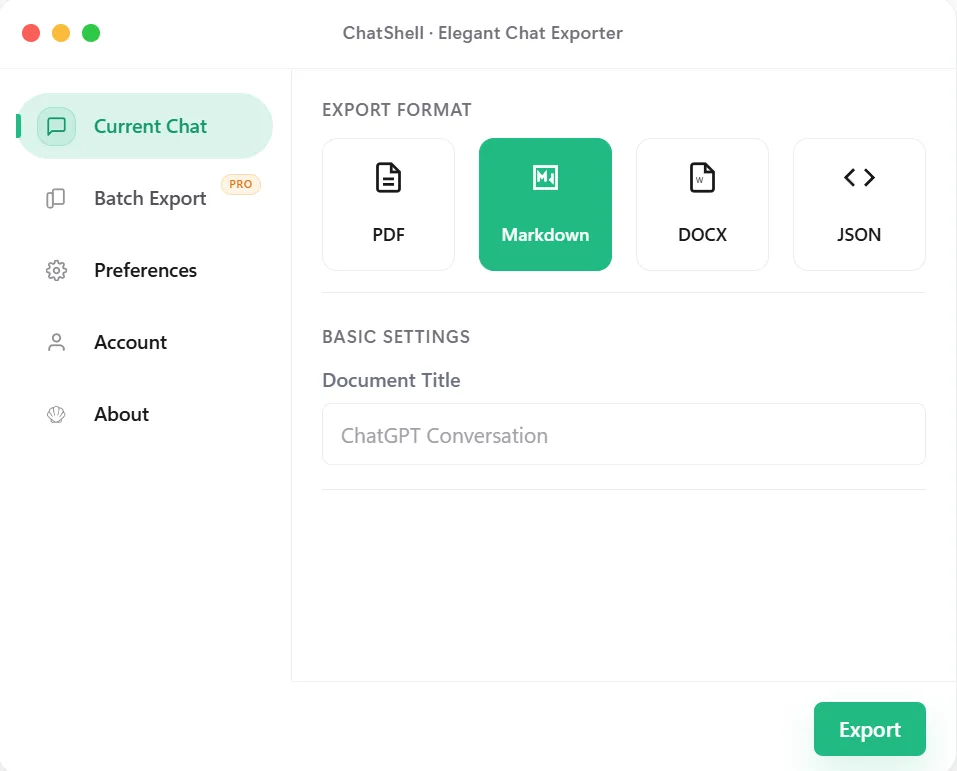
“当前对话”页:选择格式,然后点击导出。 -
选择格式
在“当前对话”页选择 PDF、Markdown、DOCX 或 JSON。可以顺便修改文档标题,它同时也是文件名。
你应该看到:选中的格式变成绿色。选择 PDF 时会多出 PDF 模板等选项。
不确定选哪个?PDF 适合分享,Markdown 适合笔记,DOCX 适合在 Word 里编辑,JSON 适合备份。详见 PDF、Markdown、DOCX、JSON 指南。
-
点击导出
点击窗口右下角的绿色导出按钮,并保持标签页打开。
你应该看到:“正在准备导出…”或“正在生成 PDF…”之类的进度提示,随后提示文件导出成功。
-
找到文件
ChatShell 会把文件交给浏览器下载,所以它会出现在 Chrome 的下载位置(通常是“下载”文件夹)。在地址栏打开
chrome://downloads可以查看并打开所在文件夹。如果 Chrome 设置了“下载前询问保存位置”,则会弹出保存对话框。你应该看到:一个以对话标题命名、后缀为 .pdf、.md、.docx 或 .json 的新文件。特别长的 PDF 会拆成多个部分,合并在一个 .zip 里下载。
- 打开文件 双击文件即可。对话内容保存在你的电脑上,ChatShell 不会上传聊天内容。
免费版与付费版额度
标准版月付:使用 CHATSHELL 优惠码首月 $0,之后 $4/月。结账链接已预填优惠码,若未显示请手动输入。
| 套餐 | 单对话导出 | 其他 |
|---|---|---|
| 免费版 | 每月 3 次 PDF、5 次其他格式 | 导出文件带 ChatShell 水印 |
| Standard($4/月) | 不限次数 | 无水印、时间戳、移除分隔线 |
| Pro($8/月) | 不限次数 | 包含 Standard 全部功能,另有批量导出和团队空间导出 |
免费额度在每个自然月初重置,用完后 ChatShell 会提示“本月额度已满”。详见定价和激活与账单。
遇到问题?
点击没反应、快捷键不起作用或者没有文件?请看故障排查,也可以发邮件到 support@chatshellexport.com。