快速上手
匯出你的第一個 ChatGPT 對話
從安裝到存好檔案,只要 7 個簡短步驟。每一步都會告訴你畫面上應該出現什麼,方便確認操作是否成功。
開始之前
- 請使用 Chrome 或其他 Chromium 核心瀏覽器(Edge、Brave、Arc)。ChatShell 只會在 chatgpt.com 上運作。
- 從 Chrome 線上應用程式商店安裝 ChatShell。如果安裝前就已開啟 chatgpt.com,請將該分頁重新整理一次。
匯出你的第一個 ChatGPT 對話
-
同意隱私權說明(僅首次)
第一次使用時,ChatShell 會開啟一個標題為「歡迎使用 ChatShell」的新分頁。按一下同意上述說明並開始使用,再回到 ChatGPT 分頁。
你應該會看到:「已儲存同意」的提示。如果按了「暫不使用」,ChatShell 會維持關閉,下次使用時會再次詢問。
- 開啟要儲存的對話 在 chatgpt.com 左側邊欄點選一則對話,讓訊息顯示在頁面上。如果沒有開啟任何對話,ChatShell 會提示「請先進入一個對話」。
-
開啟 ChatShell
以下任一方式都可以:
- 點選 ChatGPT 頁面右側邊緣的圓形貝殼按鈕(滑鼠移上去會顯示「匯出目前對話」)。按鈕可以拖曳;拖到螢幕邊緣後會吸附並部分隱藏,滑鼠移上去即可恢復。
- 點選瀏覽器工具列上的 ChatShell 圖示(未釘選時,在拼圖圖示的選單裡)。
- Windows / Linux 按 Alt+Shift+E,Mac 按 Option+Shift+E。
你應該會看到:一個匯出視窗,左側有「目前對話、批次匯出、偏好設定、帳戶、關於」。
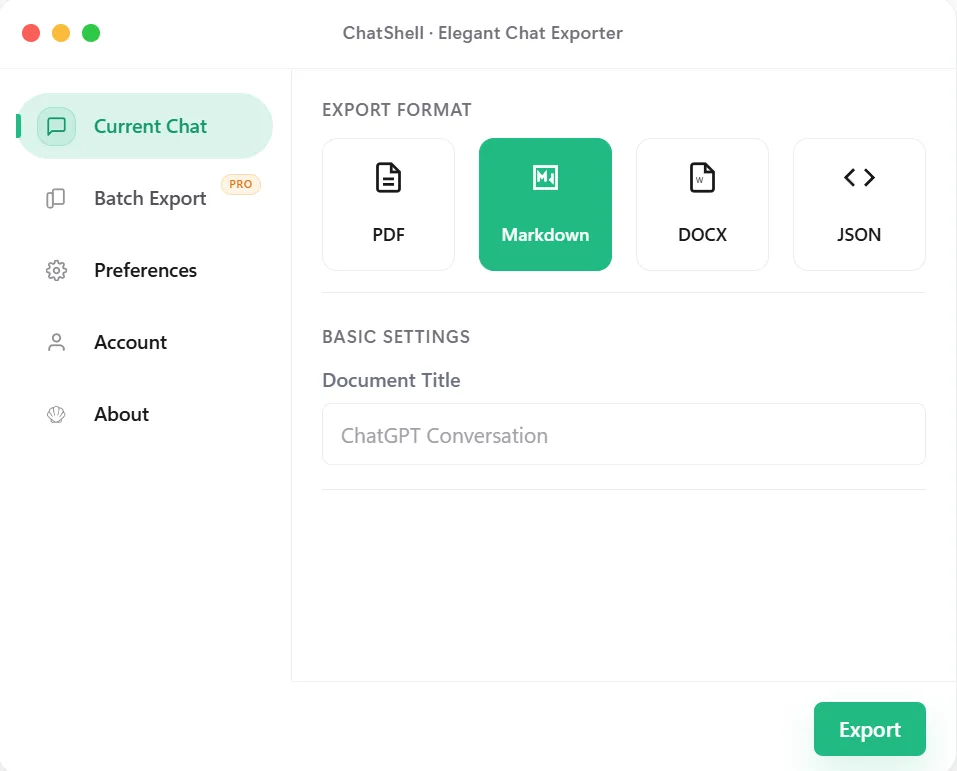
「目前對話」頁面:選擇格式,然後按下匯出。 -
選擇格式
在「目前對話」頁面選擇 PDF、Markdown、DOCX 或 JSON。你也可以順便修改文件標題,它同時也是檔名。
你應該會看到:選中的格式會變成綠色。選擇 PDF 時,還會多出 PDF 範本等選項。
不確定選哪一種?PDF 適合分享,Markdown 適合筆記,DOCX 適合在 Word 裡編輯,JSON 適合備份。詳見 PDF、Markdown、DOCX、JSON 指南。
-
按下匯出
按一下視窗右下角的綠色匯出按鈕,並保持分頁開啟。
你應該會看到:「正在準備匯出…」或「正在產生 PDF…」之類的進度提示,接著會出現檔案匯出成功的訊息。
-
找到檔案
ChatShell 會把檔案交給瀏覽器下載,所以檔案會出現在 Chrome 的下載位置(通常是「下載」資料夾)。在網址列開啟
chrome://downloads即可查看,並開啟檔案所在的資料夾。如果 Chrome 設定了「下載前先詢問儲存位置」,則會跳出儲存對話框。你應該會看到:一個以對話標題命名、副檔名為 .pdf、.md、.docx 或 .json 的新檔案。特別長的 PDF 會拆成多個部分,打包在同一個 .zip 檔裡下載。
- 開啟檔案 直接按兩下檔案即可。對話內容儲存在你的電腦上,ChatShell 不會上傳聊天內容。
免費版與付費版額度
標準版月繳:使用 CHATSHELL 優惠碼首月 $0,之後 $4/月。結帳連結已預填優惠碼,若未顯示請手動輸入。
| 方案 | 單一對話匯出 | 其他 |
|---|---|---|
| 免費版 | 每月 3 次 PDF、5 次其他格式 | 匯出檔案帶有 ChatShell 浮水印 |
| Standard($4/月) | 不限次數 | 無浮水印、時間戳記、移除分隔線 |
| Pro($8/月) | 不限次數 | 包含 Standard 的全部功能,另有批次匯出與團隊空間匯出 |
免費額度會在每個月初重置,用完後 ChatShell 會提示「本月額度已用完」。詳見定價與啟用與帳務。
遇到問題?
按了沒反應、快速鍵無效,或是找不到檔案?請參閱疑難排解,也可以寄信到 support@chatshellexport.com。